Vennoot
Taken op dit scherm: Een vennoot toevoegen, De gegevens van een vennoot wijzigen, Een mede-houder toevoegen, Een uittreksel maken, Een brief maken, Een vennoot uitnodigen voor het portaal
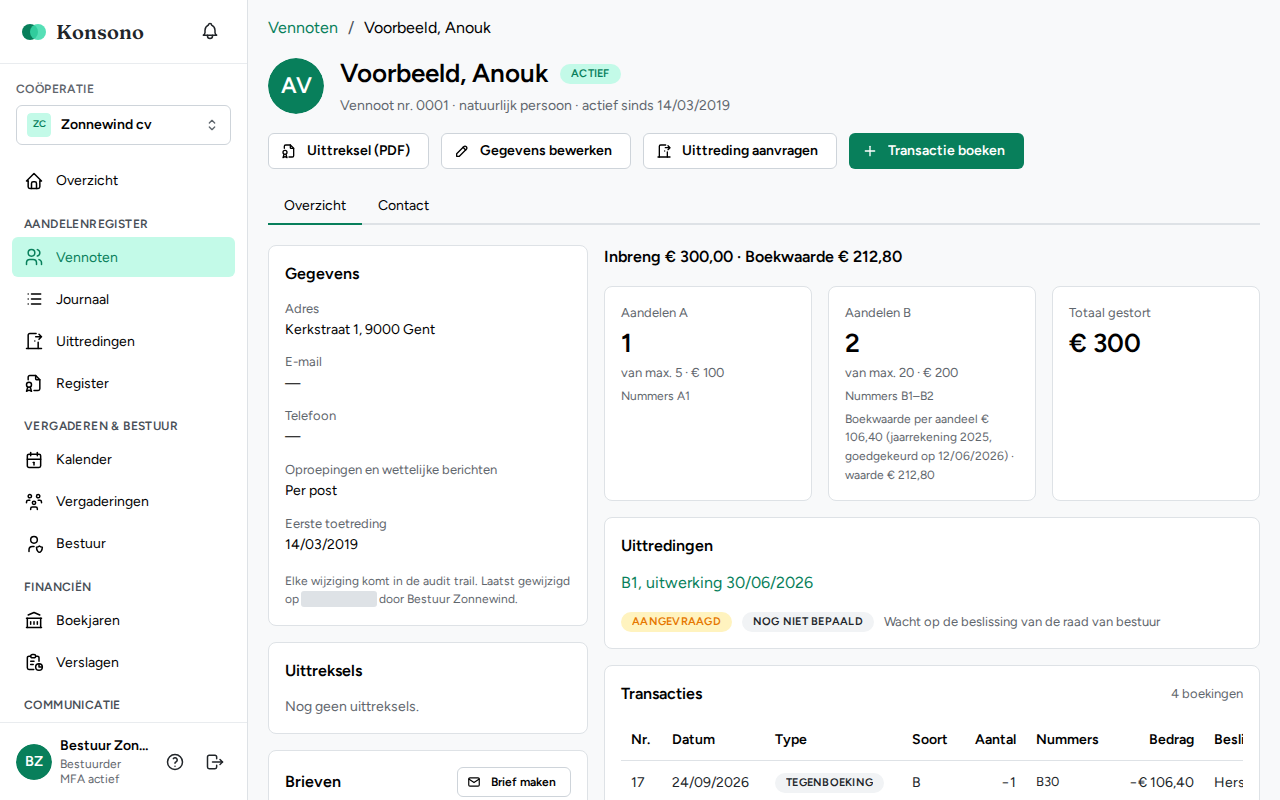
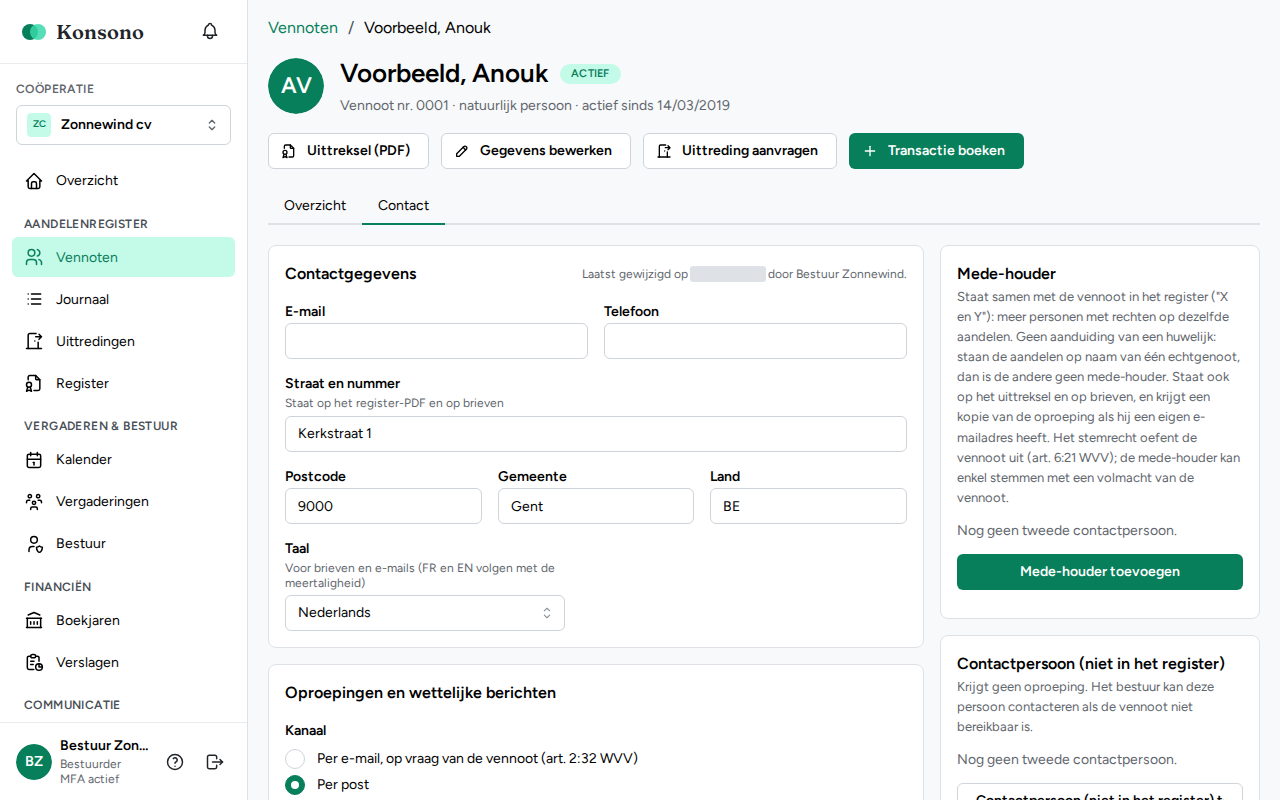
Alles over één vennoot, in twee tabs. Overzicht toont de gegevens, het saldo per aandelensoort ("x van max. y") met de aandeelnummers, de volledige historiek van boekingen, de uittredingen, de uittreksels, de brieven en de toegang tot het vennotenportaal. Contact bevat het adres, e-mail, telefoon en taal, het kanaal voor oproepingen, de tweede contactpersoon en de notities.
Ben je zelf deze vennoot, of mede-houder ervan, dan staat Jouw vennoot bovenaan met een gele melding. Je kan alles doen zoals bij elke vennoot, maar elke handeling op je eigen vennoot krijgt een eigen regel in de audit-trail.
Velden
Op de tab Overzicht:
| Veld | Wat het toont |
|---|---|
| Rijksregisternummer | Gemaskeerd (••.••.••-•••.28); Tonen toont het volledig, enkel voor bestuurders, met een regel in de audit-trail. |
| Ondernemingsnummer, handelsnaam, buitenlands btw-nummer | De identificatie van een onderneming of eenmanszaak. |
| Eerste toetreding | De datum van de eerste intekening; de status volgt uit de boekingen. |
| Aandelen per soort | Aantal, aandeelnummers, het maximum per vennoot, de inbreng en de boekwaarde. |
| Stemrecht | Bij een mede-houder: "uitgeoefend door" de vennoot (art. 6:21 WVV). |
| Extra gegevens | De eigen velden van de coöperatie die actief zijn, met de waarde van deze vennoot. Naast elke waarde staat wie ze het laatst invulde: bestuur, vennoot, campagne of import. Enkel als de coöperatie vennootvelden heeft. |
Op de tab Contact:
| Veld | Wat het doet |
|---|---|
| Adres, e-mail, telefoon | Het adres staat op het register en op brieven. |
| Taal | De taal van brieven en e-mails. |
| Oproepingen en wettelijke berichten: Kanaal | Per post, of per e-mail op vraag van de vennoot (art. 2:32 WVV), met Gevraagd op. Zonder e-mailadres of datum telt de vennoot als per post. |
| Andere berichten | De toestemming voor de nieuwsbrief, met de datum. |
| Tweede contactpersoon | Een mede-houder, een contactpersoon (niet in het register) of, bij een rechtspersoon, de vertegenwoordiger. |
| Notities | Enkel voor bestuurders; nooit op documenten. |
Knoppen
| Knop | Wat het doet | Wie |
|---|---|---|
| Gegevens bewerken | Wijzigt naam en identificatie (De gegevens van een vennoot wijzigen). | bestuurders |
| Transactie boeken | Opent Nieuwe transactie voor deze vennoot. | bestuurders |
| Uittreding aanvragen | Registreert een aanvraag tot uittreding (Een uittreding verwerken). | bestuurders |
| Uittreksel (PDF) | Maakt een uittreksel uit het register (Een uittreksel maken). | bestuurders |
| Brief maken | Maakt een bevestiging of attest (Een brief maken). | bestuurders |
| Uitnodigen voor het portaal | Stuurt een persoonlijke link (Een vennoot uitnodigen). | bestuurders |
| Mede-houder toevoegen | Voegt de tweede naam van het register toe (Een mede-houder toevoegen). | bestuurders |
| Markeren als tax shelter | Bij een intekening, met de module Kapitaal: maakt er na een bevestiging een tax-shelterinstrument van in Financiering. Optioneel het jaar van inbreng als dat niet het jaar van de intekening is. | bestuurders |
| Ongedaan maken | Bij een intekening die als tax shelter is gemarkeerd: annuleert het instrument en maakt de intekening weer vrij. Kan zolang er geen attest gemaakt is. | bestuurders |
| Bewerken, Verwijderen | Bij een tweede contactpersoon; de geschiedenis blijft in de audit-trail. | bestuurders |
Zelf bestuurder en vennoot, of mede-houder
Ben je zelf bestuurder en vennoot? Is je account als vennoot gekoppeld (je aanvaardde de uitnodiging voor het portaal), dan staat op je eigen vennootfiche en in de lijst Jouw vennoot, met een gele melding bovenaan. Je ziet en doet er alles zoals bij elke vennoot: de app weigert niets. Maar elke handeling van het bestuur op jouw eigen vennoot (de gegevens of een contactpersoon wijzigen, een boeking of tegenboeking, een uittreding, een wijzigingsverzoek goedkeuren of weigeren, een volmacht registreren, aanvaarden, weigeren of schrappen) krijgt een eigen regel in de audit-trail met de naam van wie het deed en de vermelding dat het de eigen vennoot is. Bij het boeken, het wijzigen en het beslissen over een wijzigingsverzoek of een volmacht van je eigen vennoot staat dezelfde waarschuwing in het scherm. Of een bestuurder zelf over zijn eigen boeking of volmacht mag beslissen, laat de app aan het bestuur en de statuten; staat daar een regel voor, volg die dan. Zijn eigen volmacht geeft de bestuurder voortaan in het portaal, maar het bestuur kan ze ook nog registreren (een papieren formulier), met dezelfde waarschuwing. Treedt jouw vennoot uit, dan blijf je bestuurder: de app wijzigt niets aan je toegang, maar het Overzicht toont aan de bestuurders "{naam} is bestuurder en niet langer vennoot", zodat het bestuur kan nagaan of de statuten dat toelaten.
Ben je bestuurder en mede-houder van een vennoot? Is je account gekoppeld als mede-houder (je aanvaardde de uitnodiging van de mede-houder), dan geldt hetzelfde: Jouw vennoot op de fiche en in de lijst, een gele melding ("Je bent mede-houder van deze vennoot"), en een regel in de audit-trail bij elke handeling van het bestuur op die vennoot. Gaat de uitnodiging van de mede-houder naar het adres van een bestuurder of lezer, dan krijgen de andere bestuurders een mail, zoals bij de eigen vennoot. Stemmen doet de mede-houder niet (art. 6:21 WVV): op een algemene vergadering koppelt de app je daarom niet vooraf aan die vennoot.
Extra gegevens. De kaart toont de eigen velden van de coöperatie (een gearchiveerd veld niet). Een bestuurder wijzigt de waarden in de kaart en bewaart ze samen met Bewaren in de balk onderaan; Ongedaan maken zet ze terug. Een lezer ziet dezelfde waarden, zonder te wijzigen. Elke wijziging komt in de audit-trail met de bron: bestuur, vennoot (zelf in het portaal), campagne of import. Een veld dat een campagne invult, wijzig je hier niet.
Elke wijziging van het kanaal voor oproepingen staat in de audit-trail. Bij Andere berichten (nieuwsbrief) is de toestemming een aparte keuze met de datum waarop ze gegeven werd; uitvinken trekt ze in.