Import
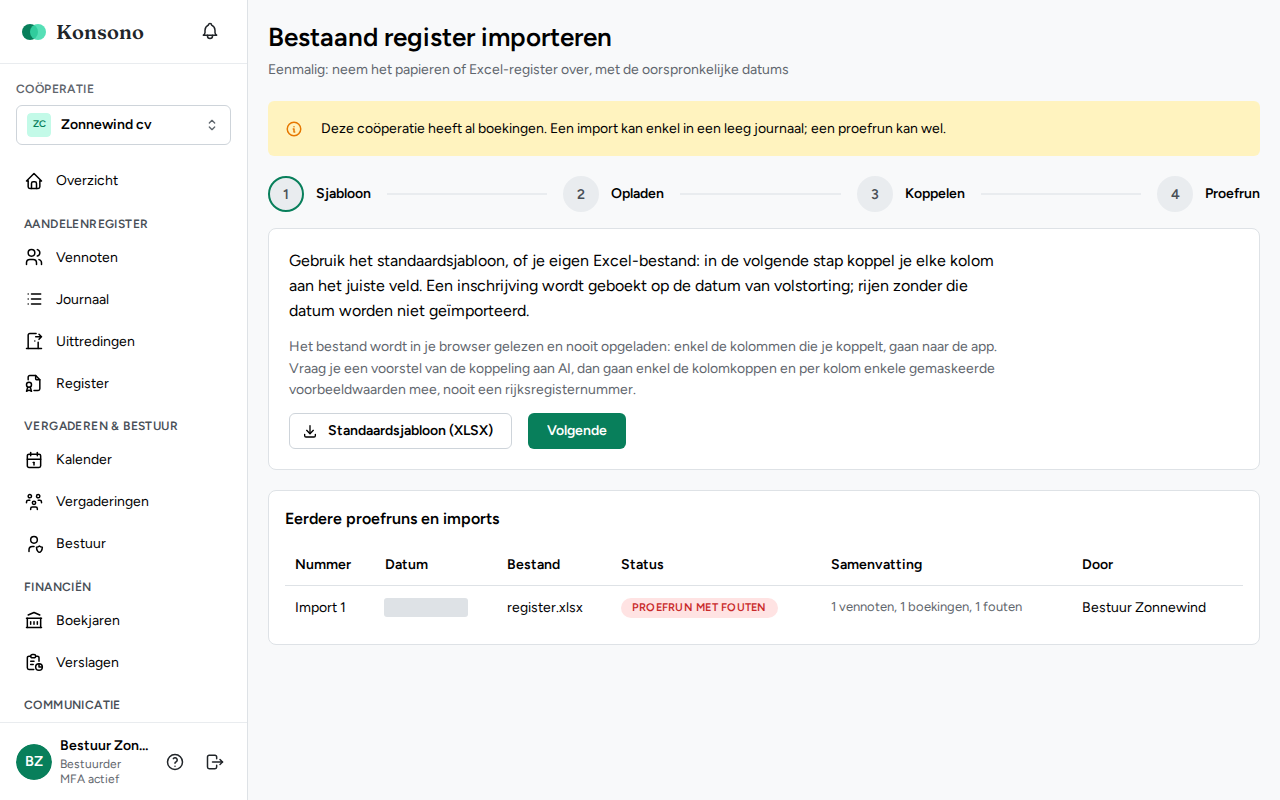
Taken op dit scherm: Een bestaand register importeren
Eenmalig: neem het papieren of Excel-register over, met de oorspronkelijke datums en aandeelnummers, in vier stappen: Sjabloon, Opladen, Koppelen en Proefrun. Kan enkel in een coöperatie die nog geen boekingen heeft. Je opent het scherm bij Instellingen › Gegevens, kaart Importeren.
Bovenaan kies je de modus: Sjabloon (de vier stappen hierboven) of Eigen bestand met AI. De keuze staat in het
adres (?modus=ai) en zonder keuze werk je met het sjabloon. Is AI niet vrijgegeven, dan zie je de keuze niet; staat AI
uit of zit het niet in het pakket, dan legt het scherm uit waarom en wijst het naar Instellingen › AI.
In de modus met AI zijn de stappen Opladen, Voorstel nakijken, Proefrun en Importeren. Bij het opladen staat een korte uitleg onder Wat gebeurt er met je bestand?. Zodra je een bestand geopend hebt, kan je de modus niet meer wisselen.
- Voortgang. Het scherm toont de stappen: het bestand gelezen in je browser, rijksregister- en rekeningnummers verwijderd, het recept gevraagd aan AI (op basis van de kolomkoppen en een staal van de rijen), het recept toegepast op alle rijen, en de rijen nagekeken die het recept niet zeker kon herschrijven (in kleine groepjes). Je mag de pagina intussen verlaten: het voorstel blijft bij het bestand. Kies je later hetzelfde bestand opnieuw, dan vind je het terug zonder het opnieuw te vragen.
- Voorstel. De herkende opbouw (een journaal of één rij per vennoot, op welk blad), met Andere opbouw kiezen; tellers voor de vennoten, de boekingen, de herschreven cellen en de rijen die je nog moet nakijken; de kolommen met hun herschrijfregel, een voorbeeld en de reden van AI; en de waarden met een betekenis ("overdr." is een overdracht). Elke regel pas je aan met Aanpassen of zet je uit met Gebruiken; het resultaat volgt meteen.
- Voorbeeld. De vennoten en de boekingen zoals ze geïmporteerd worden. Een herschreven cel is gemarkeerd en toont haar oorspronkelijke waarde en waar ze vandaan komt (blad, rij, kolom). Onder Na te kijken staan de rijen die het recept niet zeker kon lezen. Per cel staat het voorstel van AI (gemarkeerd AI, met de reden) dat je met Overnemen overneemt, of "AI weet het niet". Je vult ook zelf een waarde in, importeert de rij zoals het recept ze las (Zo importeren), of slaat ze over (Overslaan): een overgeslagen rij komt in het rapport van de import. Heeft AI een rij niet kunnen nakijken, dan staat ze er "zonder AI-voorstel".
- Proefrun. Zoals bij het sjabloon, met dezelfde controles. Kan pas als elke rij nagekeken is. Het recept (zonder de redenen van AI en zonder gegevens van vennoten) wordt bij de import bewaard, met het voorstel waaruit het komt; na een geslaagde proefrun wordt geregistreerd welke voorstellen je overnam of aanpaste. Een volgende proefrun gebruikt hetzelfde recept.
- Zelf koppelen brengt je naar de stap Koppelen van het sjabloon, met wat die stap uit het recept kan overnemen ingevuld. Wat ze niet zo kan lezen (een naam of adres splitsen, een bedrag naar een aantal, een kolom per soort), staat erboven: dat koppel je zelf.
Kan AI geen recept maken (AI uit, budget op, geen model van klasse A, of geen bruikbaar recept), dan zegt het scherm waarom en kies je Zelf koppelen, Opnieuw proberen of een ander bestand.
Kies de kopregel. De koppeling en het recept worden met de kolomkoppen bij de import bewaard. Lijkt de rij die als kopregel gelezen werd een rij met gegevens van een vennoot, dan bewaart de app ze niet. Dat is zo als er een e-mailadres, een datum, een lang nummer, een postcode met gemeente of een getal in staat, of als de kolomkoppen de naam, het e-mailadres of het adres zijn van een vennoot die verderop in het bestand nog eens staat. Een kopregel die je bestand herhaalt (zoals in een afgedrukte lijst) is geen probleem:
- bij het sjabloon kies je bij Rij met de kolomkoppen de juiste rij; de kolommen worden dan opnieuw voorgesteld. Tot dan kan je geen proefrun doen en wordt er niets bewaard;
- in de modus met AI wordt er niets naar AI gestuurd: je kiest per blad de rij met de kolomkoppen en klikt Opnieuw voorstellen, of je kiest Zelf koppelen of een ander bestand. Heeft een blad niets voor de import (een blad met uitleg, zonder kopregel), vink dan Dit blad weglaten aan: dat blad gaat niet mee naar AI. Eén blad moet je overhouden.
Deze rij lijkt geen kopregel. Een rij met enkel namen die verderop niet terugkomen, kan de app niet met zekerheid van een kopregel onderscheiden. Lijkt geen enkele kop op een veld van het register en ziet de rij eruit zoals de rijen eronder, dan waarschuwt het scherm: kies de rij met de kolomkoppen, of ga verder als het toch de koppen zijn (bij het sjabloon gewoon de proefrun, in de modus met AI Toch voorstellen). Een kopregel in een andere taal kan die waarschuwing ook geven.
Dit lijkt niet de juiste kolom. Ook de waarden van het type handeling, de aandelensoort en de soort vennoot worden met hun betekenis bij de import bewaard. Een waardenlijst heeft daarom hoogstens twaalf waarden (een lege cel telt niet mee, en "Toetreding" en "TOETREDING" tellen als één): heeft de gekoppelde kolom er meer, dan zijn het waarschijnlijk namen, adressen of nummers. Het scherm toont die waarden dan niet en zegt dat je een andere kolom moet kiezen. Is een waarde een e-mailadres, een datum, een nummer, een postcode met gemeente, of de naam, het e-mailadres of de straat van een vennoot in je bestand (ook als die enkel in de kolom van de sleutel staat), dan zegt het scherm dat bij de proefrun. Een gemeente ("Gent") of een bedrag met munt ("1000 EUR") mag wel een waarde zijn. Geeft geen enkele rij een vennoot of een boeking (elke rij overgeslagen), dan is er geen proefrun en wordt er niets bewaard. Tot je de juiste kolom kiest, kan je geen proefrun doen en wordt er niets bewaard. In de modus met AI geldt hetzelfde voor de waardenlijsten van het recept: pas die kolom aan in het voorstel, of kies Zelf koppelen.
Velden
| Veld | Verplicht | Uitleg |
|---|---|---|
| Bestand | ja | Excel (.xlsx) of CSV. Het wordt in je browser gelezen en nooit opgeladen: enkel wat je koppelt, gaat naar de app. |
| Blad met de transacties | ja | Het blad met één rij per handeling. |
| Blad met de vennoten | nee | Een apart blad met vennoten, of "uit de transacties" (per sleutel telt de laatste rij). |
| Rij met de kolomkoppen | ja | Het nummer van de rij met de kolomkoppen, voor beide bladen; de app stelt de eerste rij met minstens drie teksten voor. Kies je een andere rij, dan worden de kolommen opnieuw voorgesteld. Een rij met gegevens van een vennoot wordt geweigerd; een rij die er enkel op lijkt, geeft een waarschuwing. |
| Kolom per veld | ja voor de verplichte velden | Per veld van de vennoten en de transacties de kolom uit je bestand, of "Niet gebruiken". De sleutel bepaalt welke rijen bij dezelfde vennoot horen. |
| Type handeling | ja | Wat elke waarde in je bestand betekent: intekening, overdracht (uit), overname (in), uittreding, enkel gegevens, of overslaan. Hoogstens twaalf verschillende waarden (hoofdletters en spaties tellen niet): met meer is het waarschijnlijk niet de juiste kolom. |
| Aandelensoort | ja | Bij welke soort elke waarde hoort; maak de soorten eerst aan bij Instellingen › Aandelensoorten. |
| Soort vennoot | nee | Natuurlijk persoon of rechtspersoon. |
| Tax shelter | nee | Enkel met de module Kapitaal, bij een intekening: ja of nee. Bij "ja" krijgt de intekening een instrument tax shelter in Financiering. Zonder de module staat de kolom er niet; komt ze toch mee (bijvoorbeeld uit een AI-voorstel), dan wordt ze genegeerd met een waarschuwing. |
| Jaar van inbreng | nee | Enkel bij tax shelter: het jaar van de inbreng als dat niet het jaar van de intekening is. Zonder "ja" bij tax shelter wordt het genegeerd, met een waarschuwing. |
Knoppen
| Knop | Wat het doet | Wie |
|---|---|---|
| Standaardsjabloon (XLSX) | Downloadt het sjabloon. | bestuurders |
| Kies een bestand, Ander bestand kiezen | Leest het bestand in je browser. | bestuurders |
| Laten voorstellen | Met AI aan: een voorstel voor de koppeling van de kolommen die nog niet gekoppeld zijn. | bestuurders |
| Andere opbouw kiezen | In de modus met AI: een ander blad, een andere rij met de kolomkoppen, of een andere opbouw voor het recept. | bestuurders |
| Aanpassen, Gebruiken | In de modus met AI: de regel van een kolom aanpassen, of de kolom uitzetten; het voorbeeld volgt meteen. | bestuurders |
| Voorbeeld bekijken | In de modus met AI: de vennoten en boekingen zoals ze geïmporteerd worden, en de rijen die je nog moet nakijken. | bestuurders |
| Overnemen, Alle AI-voorstellen overnemen | Neemt het voorstel van AI voor een cel over (of alle voorstellen). | bestuurders |
| Zelf invullen, Zo importeren, Overslaan | Een eigen waarde voor een cel; de rij importeren zoals het recept ze las; of de rij overslaan (ze komt in het rapport). | bestuurders |
| Zelf koppelen | Naar de stap Koppelen, met wat uit het recept overgenomen kan worden. | bestuurders |
| Kies de kopregel | Bij het sjabloon, na de waarschuwing Deze rij lijkt geen kopregel: brengt je naar Rij met de kolomkoppen. | bestuurders |
| Dit blad weglaten | In de modus met AI, na Kies de kopregel: dat blad gaat niet mee naar AI (enkel in je browser). | bestuurders |
| Opnieuw voorstellen | In de modus met AI, na Kies de kopregel: vraagt het recept opnieuw met de rijen met de kolomkoppen die je koos, zonder de bladen die je wegliet. | bestuurders |
| Toch voorstellen | In de modus met AI, na de waarschuwing Deze rij lijkt geen kopregel: vraagt het recept met de rij zoals ze is. | bestuurders |
| Proefrun | Controleert alles met de regels van een gewone boeking en draait het daarna terug; er wordt niets bewaard. | bestuurders |
| Foutenrapport | Downloadt de problemen per blad, rij en veld om in je bestand te verbeteren. | bestuurders |
| Terug naar koppelen, Terug naar het voorstel | Pas de koppeling of het recept aan en doe een nieuwe proefrun. | bestuurders |
| Importeren | Kan na 0 fouten: bewaart de vennoten en boekingen. | bestuurders |