Een regel wijzigen
Voor: bestuurders · Schermen: Instellingen
Doel
De regels bepalen wat de app toepast bij boekingen, uittredingen en vergaderingen, elk met de bron: de statuten, de wet of een eigen keuze van het bestuur. Hier verander je een regel, bijvoorbeeld het maximum aantal aandelen per vennoot. Alle wijzigingen die je verzamelt worden samen één nieuwe versie van de regels, met één besluit en één ingangsdatum.
Vooraf
- Je bent bestuurder.
- Het besluit is genomen: door de raad van bestuur of de algemene vergadering, of het intern reglement bepaalt het. Je hebt de datum bij de hand.
- Steunt de wijziging op de statuten, dan staat het artikel in de statuten die op de ingangsdatum gelden; zie Statuten.
Stappen
- Open Instellingen en kies Regels. Klik op de naam van de regel, bijvoorbeeld Maximum per vennoot.
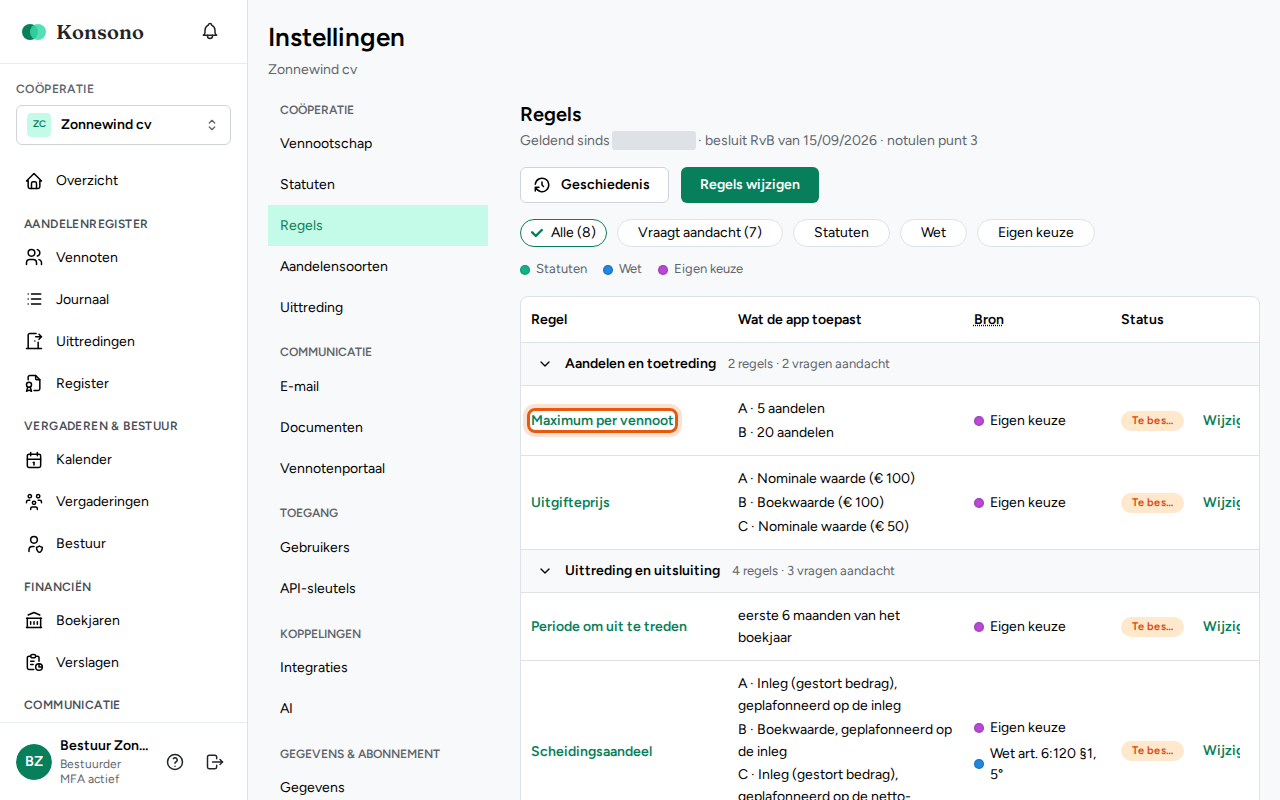
- De pagina van de regel toont wat nu geldt, de bron en de geschiedenis, met een tabblad per aandelensoort. Kies
Regel wijzigen.
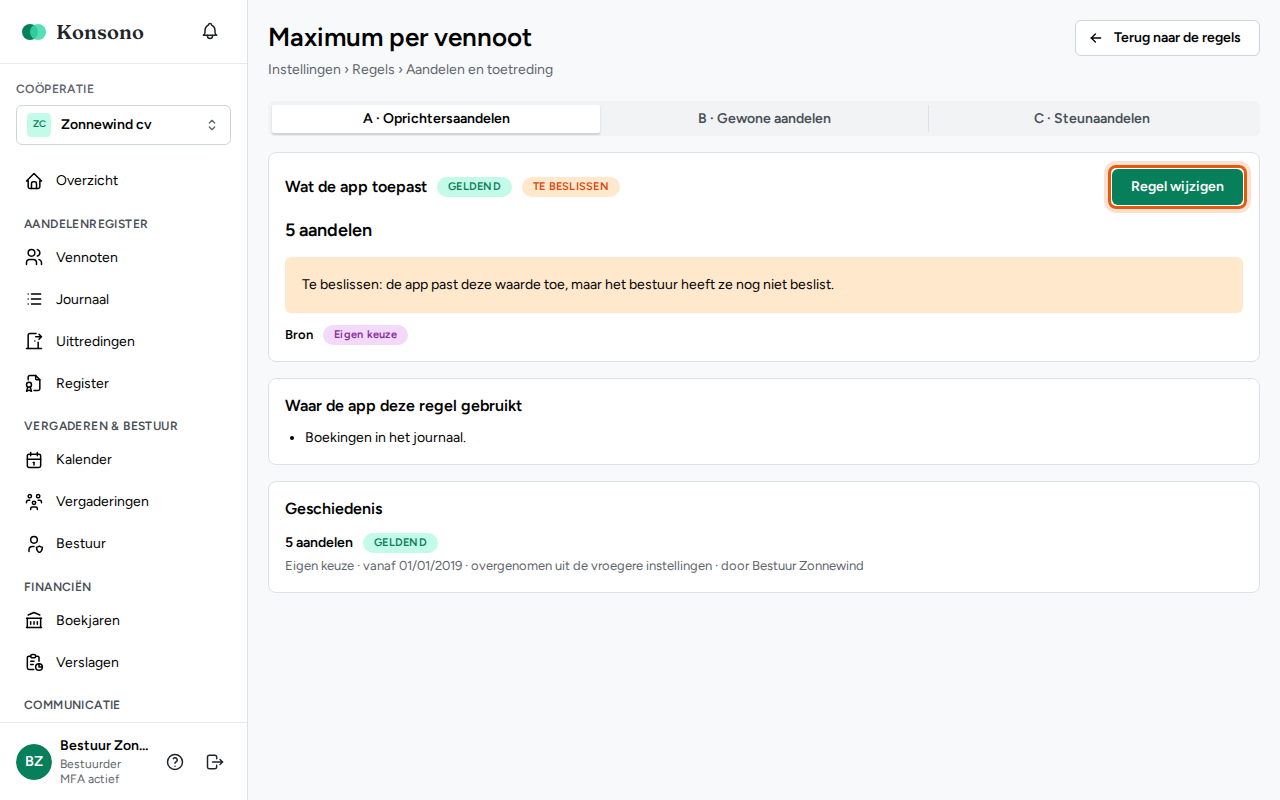
- Het zijpaneel toont wat nu geldt (de waarde, de bron en sinds wanneer). Vul bij 1. Nieuwe waarde de waarde in en
kies bij 2. Waar komt ze vandaan? de bron. Onderaan staat Wat er verandert (was … wordt …). Kies
Wijziging toevoegen.
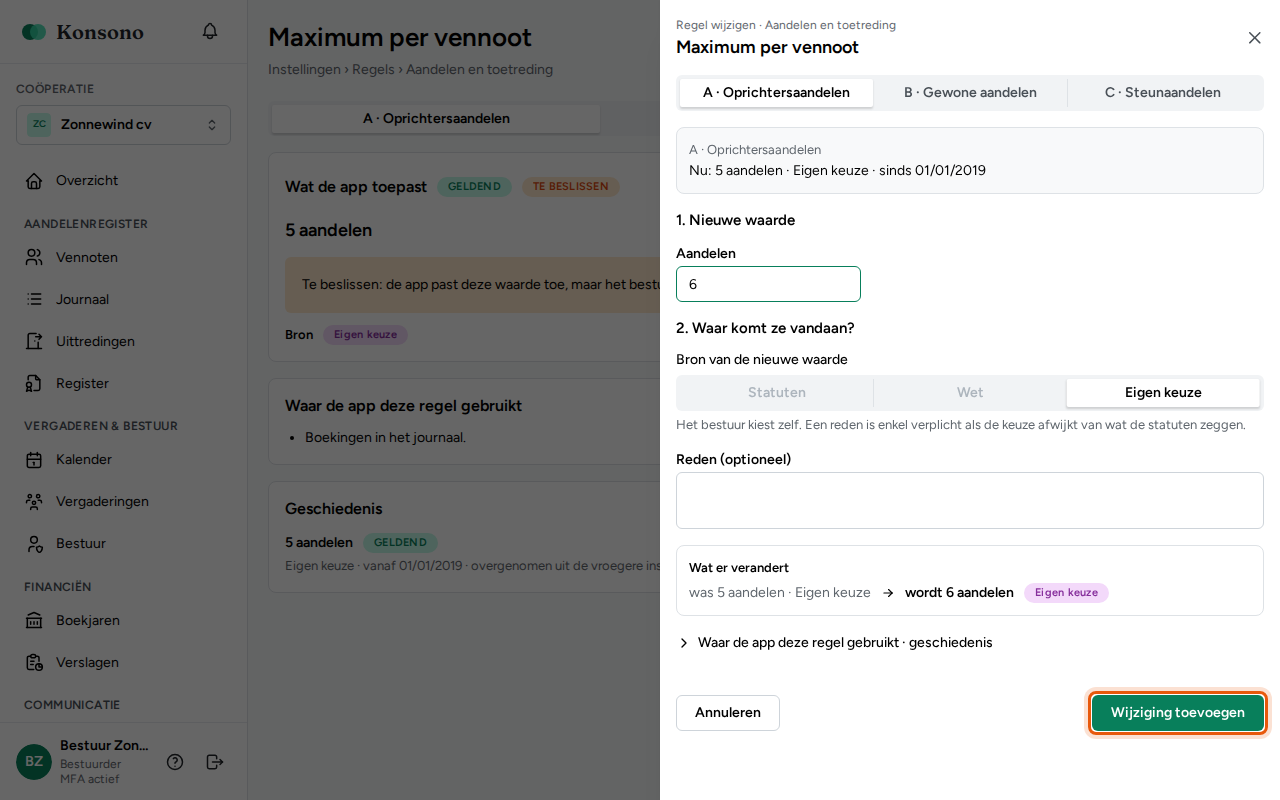
- De wijziging staat in je concept; onderaan zegt een balk "1 regel gewijzigd · nog niet vastgelegd". Het concept is van
jou, per coöperatie, en blijft in deze browser bewaard. Heb je nog andere wijzigingen, voeg ze dan eerst toe. Kies
daarna Nakijken en vastleggen.
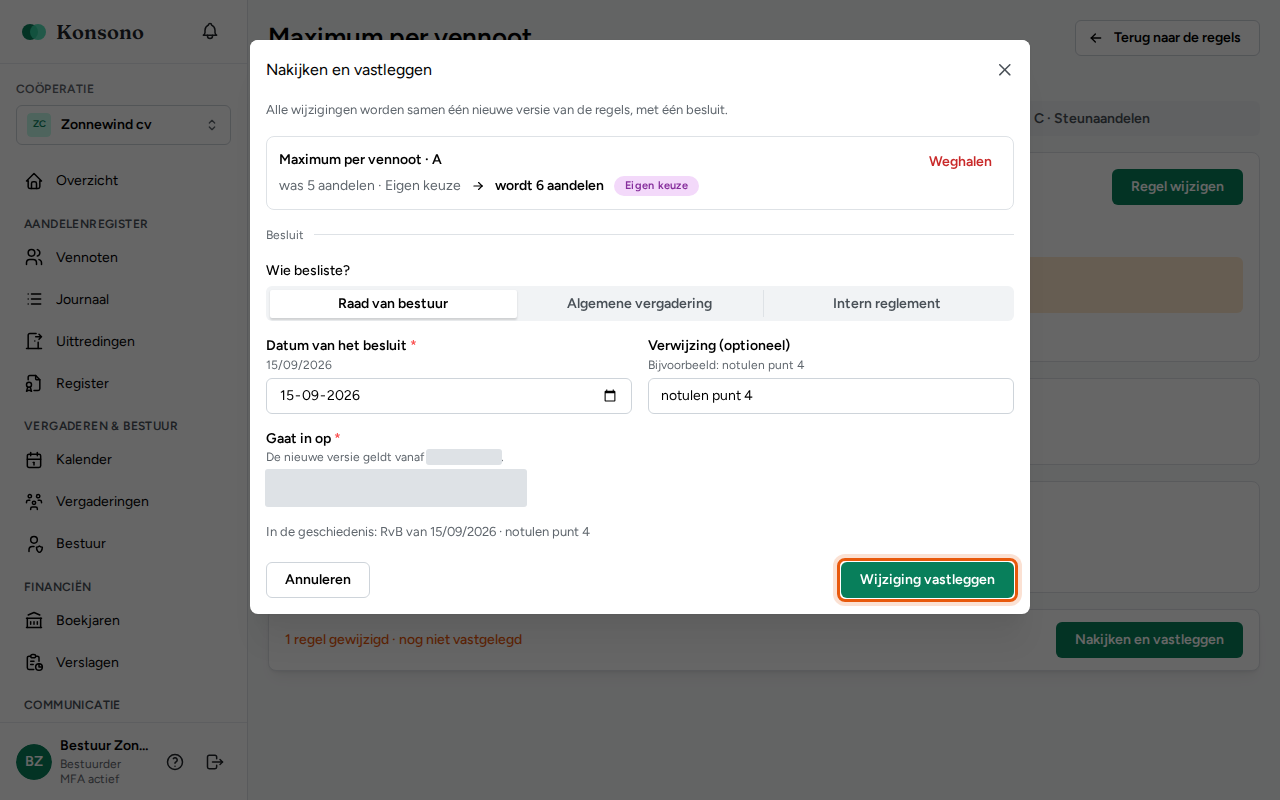
- Je ziet elke wijziging (was → wordt, met Weghalen). Geef één Besluit voor alle wijzigingen samen: wie besliste,
de Datum van het besluit, eventueel een Verwijzing zoals "notulen punt 4", en Gaat in op (standaard de
datum van het besluit). Kies Wijziging vastleggen.
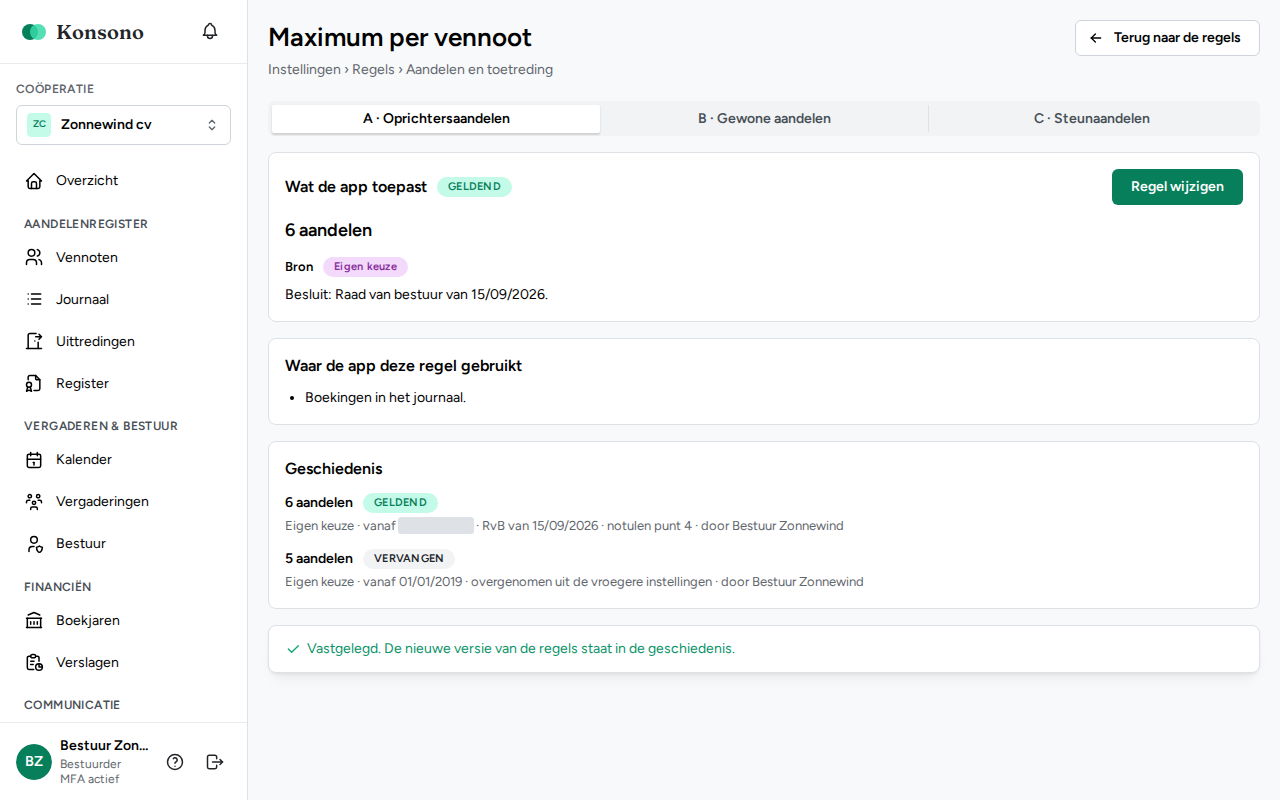
- De pagina zegt "Vastgelegd. De nieuwe versie van de regels staat in de geschiedenis." De nieuwe waarde geldt, met het
besluit in de geschiedenis.
Velden
| Veld | Verplicht | Uitleg |
|---|---|---|
| Nieuwe waarde | ja | De waarde van de regel, per aandelensoort als de regel er een heeft. |
| Bron van de nieuwe waarde | ja | Statuten (met het artikel), Wet of Eigen keuze. Bij de statuten vult het citaat zich in met de tekst van het artikel. |
| Reden | nee | Bij een eigen keuze verplicht als je afwijkt van wat de statuten zeggen, anders optioneel. |
| Wie besliste? | ja | Raad van bestuur, Algemene vergadering of Intern reglement. |
| Datum van het besluit | ja | De dag van het besluit. |
| Verwijzing | nee | Bijvoorbeeld "notulen punt 4". |
| Gaat in op | ja | Standaard de datum van het besluit. |
Daarna
- Is er later al een versie gepland, dan zegt het venster vanaf welke datum; gaat je wijziging vanaf vandaag in, dan toont het wat er met de latere versies gebeurt en kies je Vastleggen, ook in de latere versies.
- De vorige waarden blijven zichtbaar in Geschiedenis op de pagina van de regel.
- Een boeking die tegen de regel ingaat, weigert de app; zie Instellingen voor de andere onderdelen.
Goed om te weten
Waar de regels staan. De uittredingsperiode, welke jaarrekening het scheidingsaandeel bepaalt en de betaaltermijn staan onder Uittreding en uitsluiting. Een regel wijzig je ook met Wijzigen in zijn rij.
Een lopende campagne wijzigen. Met de module Campagnes staat onder Bestuur de regel die zegt wie een nieuwe versie van een lopende campagne publiceert: één bestuurder (ook zonder regel) of een besluit van het bestuur. Met een besluit vraagt Nakijken en publiceren het orgaan en de datum. De eerste versie van een campagne start ze, zonder deze regel. Wie al een aanvraag indiende, houdt de voorwaarden van zijn versie.
Het zijpaneel. Bij de statuten kies je het artikel; het citaat staat ingeklapt (met Citaat inkorten pas je het aan). Het citaat volgt een ander artikel; een citaat dat je zelf typt of aanpast, blijft staan, met een waarschuwing als het niet in het artikel staat. Is de reden verplicht, dan zegt het veld waarom: "Reden (verplicht, want de statuten zeggen …)". Kies je als eigen keuze precies wat de statuten of de wet zeggen, dan zegt het paneel vooraf dat de regel weer op de statuten of de wet steunt: de bron gaat mee en een reden is niet nodig. Ingeklapt staat waar de app de regel gebruikt en zijn geschiedenis.
Het concept. Er is geen besluit of ingangsdatum per regel. Het concept blijft bewaard, ook als je wegklikt of de pagina herlaadt. De app schrijft het besluit in de geschiedenis als bv. "RvB van 20/10/2026 · notulen punt 4".
Vastleggen. Staat het artikel niet in de statuten die op de ingangsdatum gelden (vóór een statutenwijziging dus die van vroeger), dan zegt het venster het bij die wijziging. Een minimum boven het maximum van dezelfde soort op de ingangsdatum staat er ook. Ontbreekt er iets, dan blijft de knop klikbaar: hij springt naar het veld en zegt wat er mist.
Enkele regels.
- Bij Overdracht van aandelen van een soort kies je ook naar welke soorten de aandelen bij een overdracht mogen. Laat je dat leeg, dan mogen ze naar elke soort met dezelfde nominale waarde. Staat er "Naar geen enkele andere soort", dan komt dat uit de vroegere instellingen; leg je de regel vast zonder soorten, dan valt die beperking weg.
- Bij Minimum per vennoot kies je een aantal of Geen minimum; een minimum dat "niet bepaald" was, betekent net als vroeger geen minimum.
- Uittredingsverzoek in het portaal zegt of de statuten een verzoek langs elektronische weg toelaten; zonder die regel (of "niet bepaald") kan de schakelaar in Instellingen › Vennotenportaal niet aan, en geldt een verzoek dat toch binnenkomt niet.