Een evenement organiseren
Voor: bestuurders · Schermen: Betrokkenheid
Doel
De vennoten uitnodigen voor een opendeurdag, een werfbezoek of een infoavond. Ze schrijven zich in het portaal in; boven het maximum aantal plaatsen komt een wachtlijst die vanzelf opschuift bij een annulering of meer plaatsen. Een evenement is geen oproeping of algemene vergadering: geen quorum, geen aanwezigheidslijst, geen stemrecht. Voor een voorbeeldzin in je tekst zie Betrokkenheid.
Vooraf
- De modules Betrokkenheid en Evenementen staan aan; zie Modules en je pakket.
- De uitnodiging gaat naar alle vennoten of naar een groep; per e-mail enkel naar wie toestemming gaf.
- Het evenement ligt in de toekomst: een evenement dat al begonnen is, kan niet.
Stappen
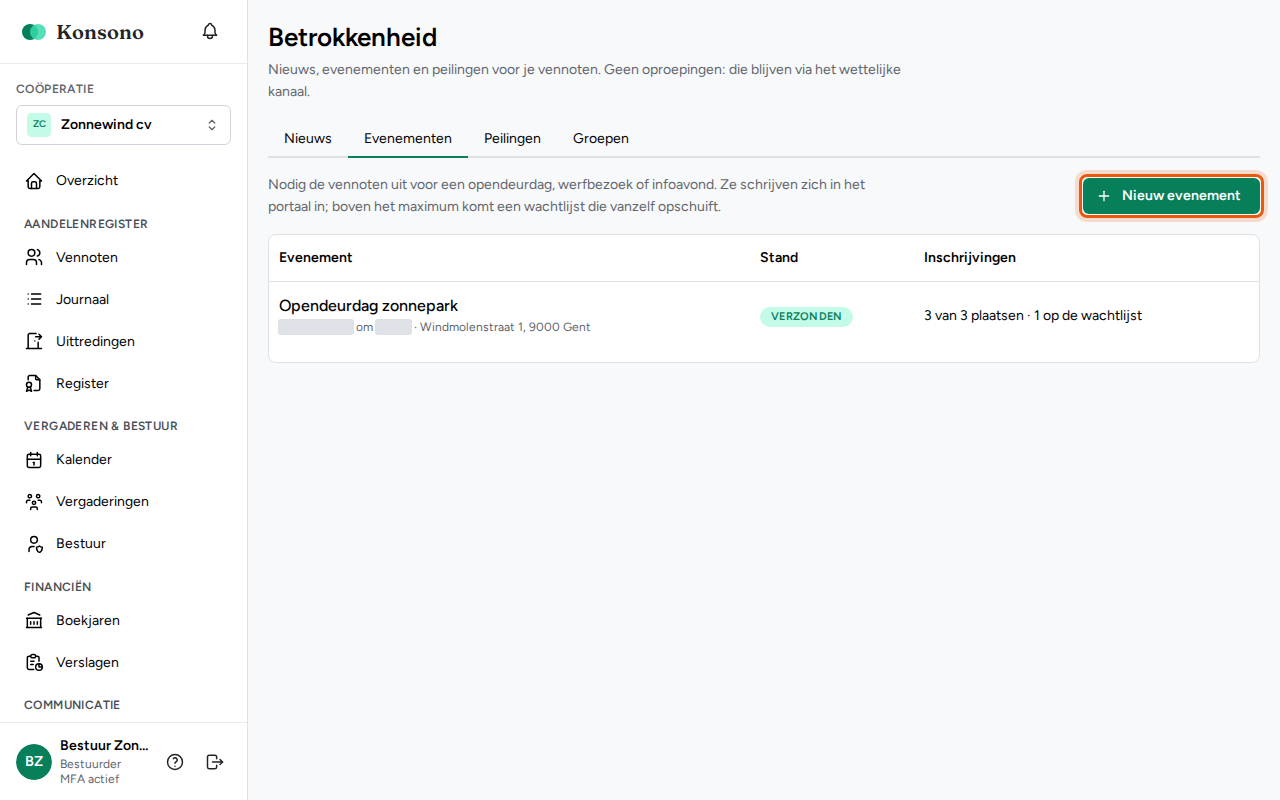
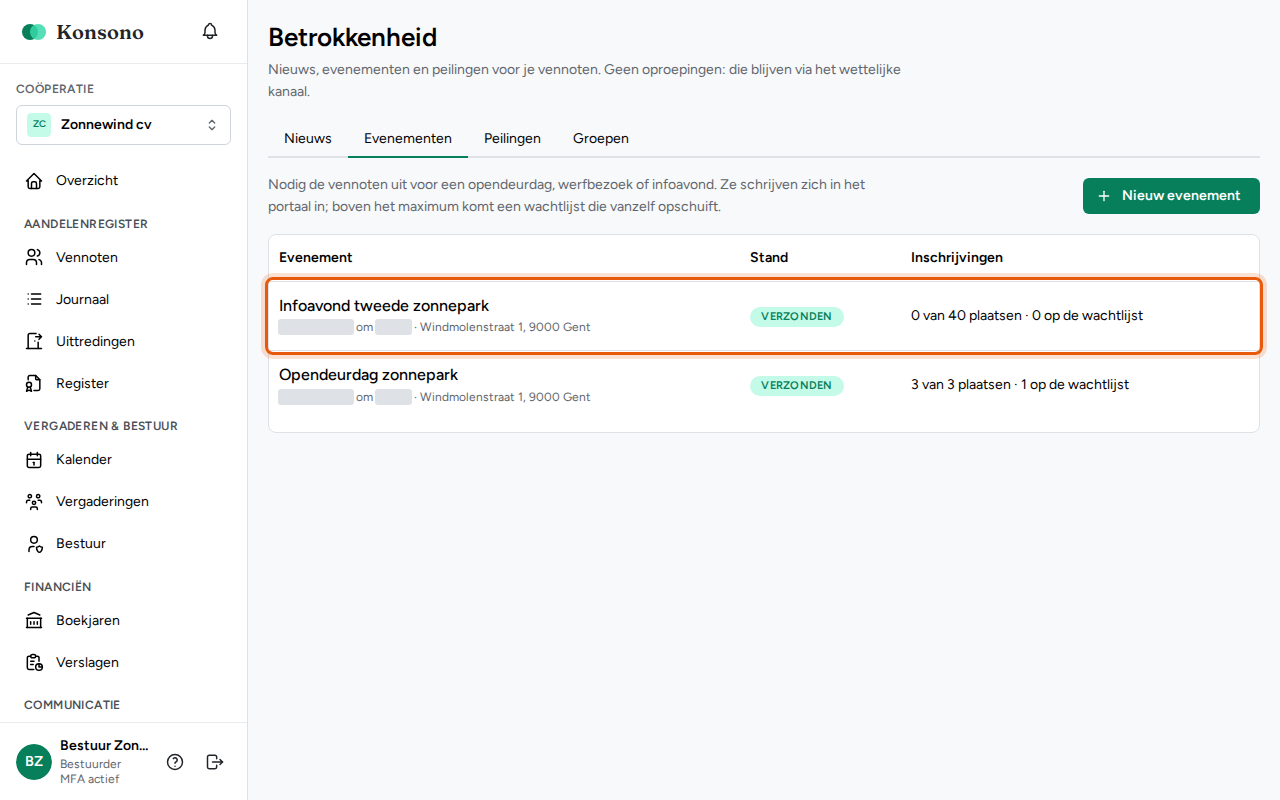
- Open Betrokkenheid, kies de tab Evenementen en kies Nieuw evenement.
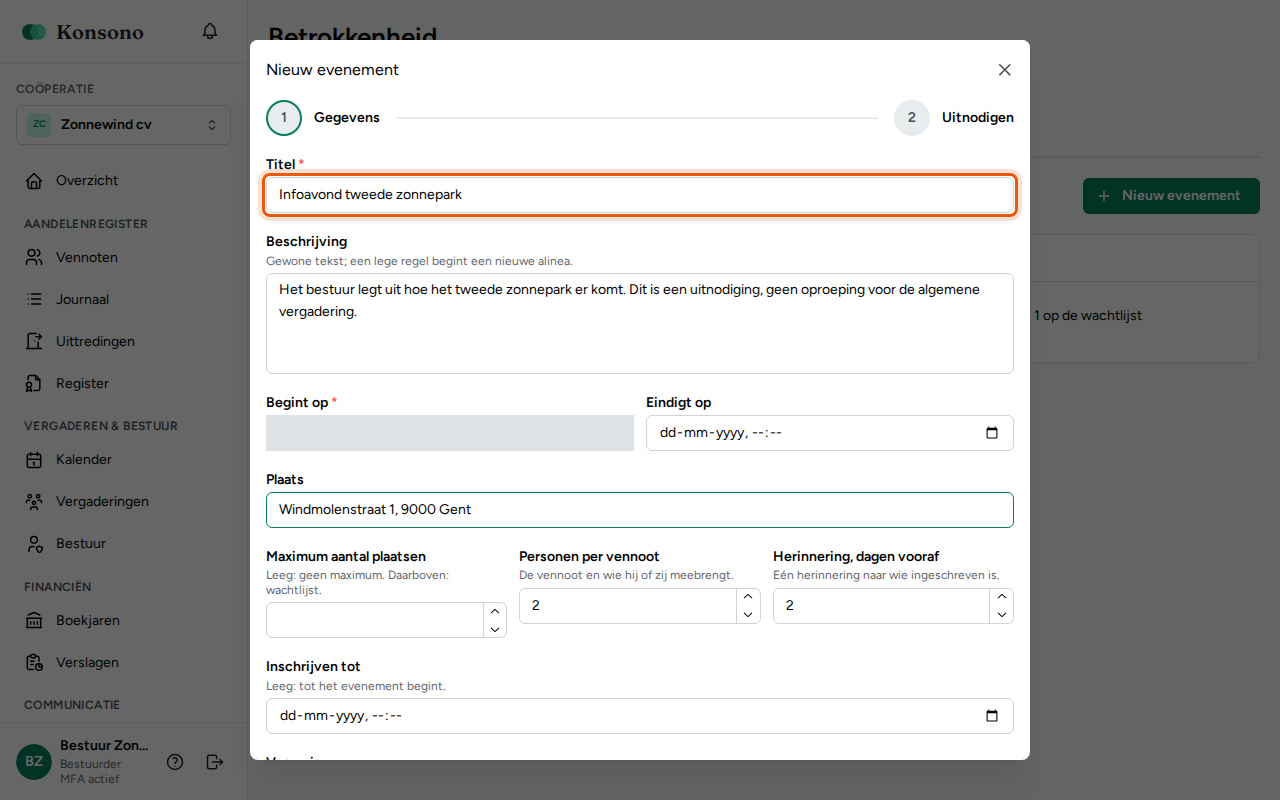
- Vul de Titel, de Beschrijving, Begint op en de Plaats in.
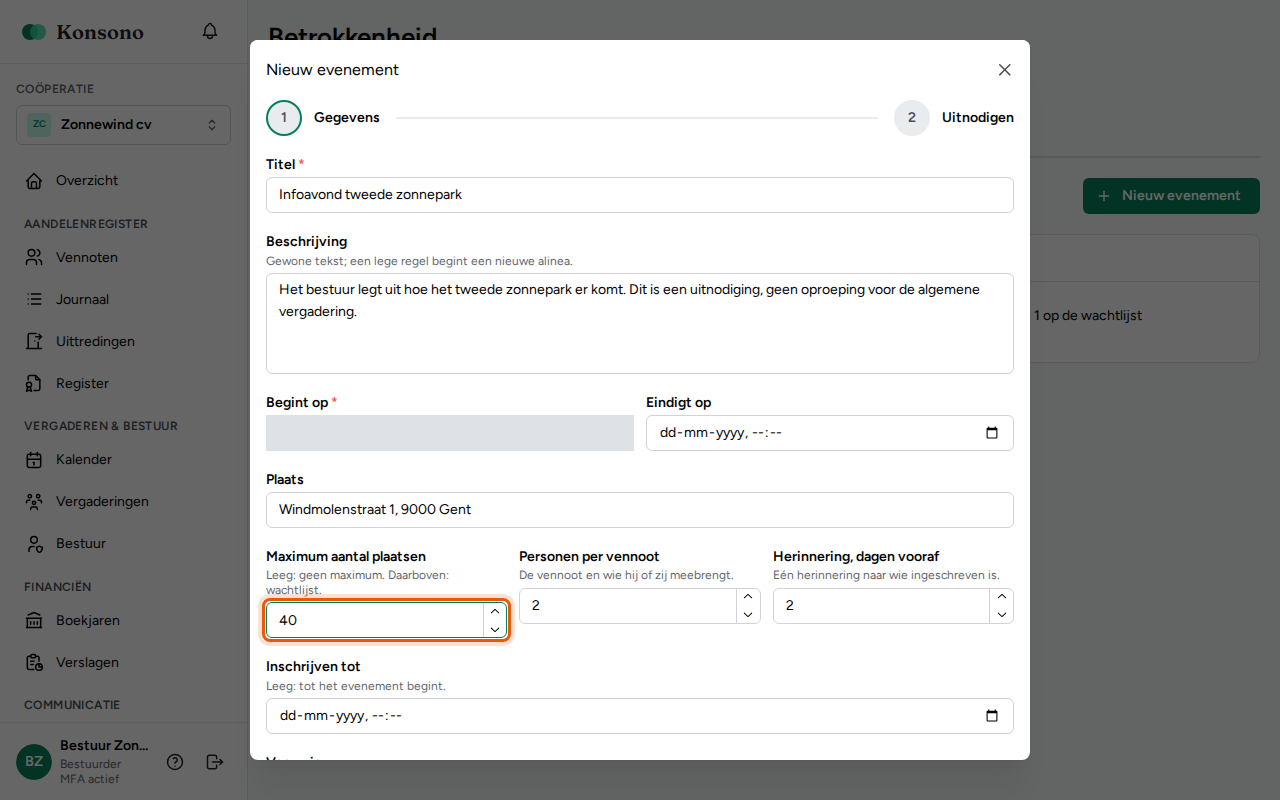
- Vul het Maximum aantal plaatsen in. Eventueel stel je ook de Personen per vennoot, Inschrijven tot en de
Herinnering, dagen vooraf in. Kies Verder.
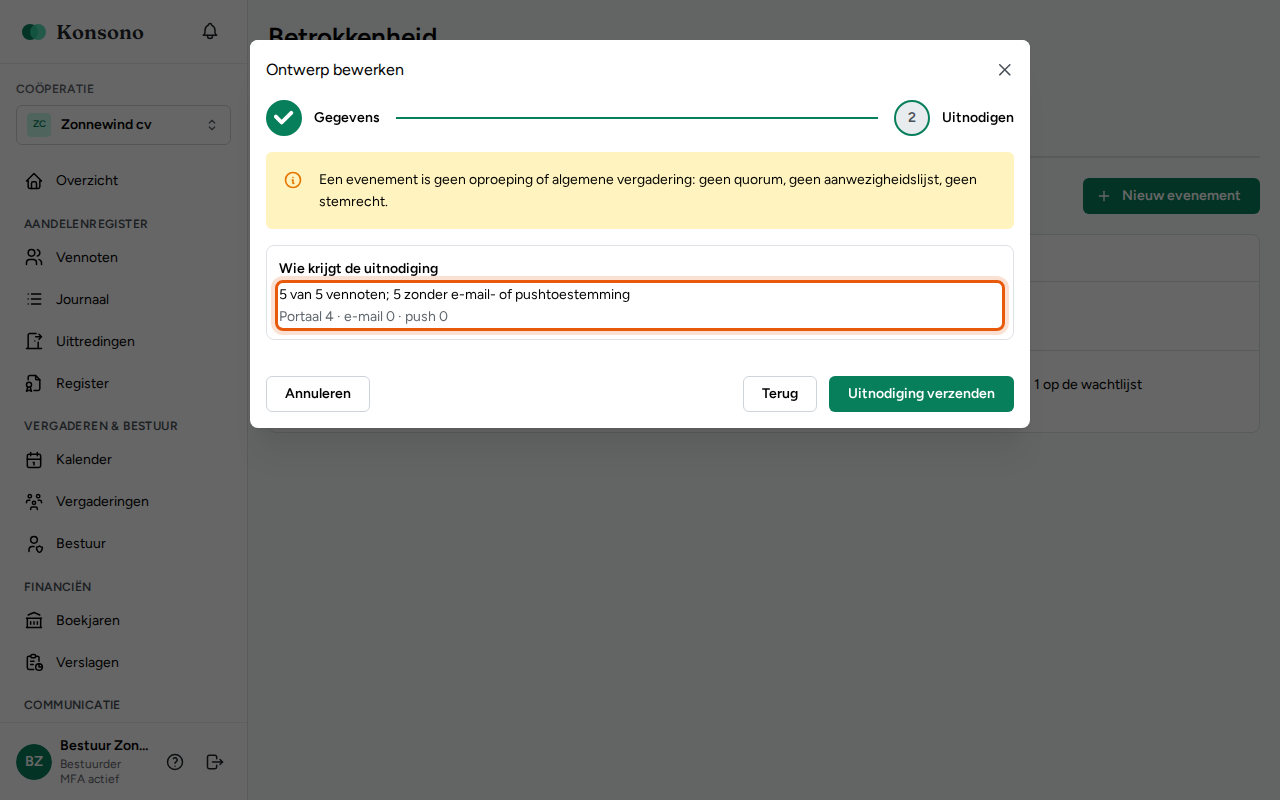
- De app zegt dat een evenement geen oproeping is en toont wie de uitnodiging krijgt.
- Kies Uitnodiging verzenden. Het evenement staat in de lijst, met de inschrijvingen.
Velden
| Veld | Verplicht | Uitleg |
|---|---|---|
| Titel | ja | Tot 200 tekens. |
| Beschrijving | nee | Gewone tekst. |
| Begint op | ja | Een moment in de toekomst. |
| Eindigt op | nee | Na het begin. |
| Plaats | nee | Tot 300 tekens. |
| Maximum aantal plaatsen | nee | Leeg: geen maximum. Daarboven komt een wachtlijst. |
| Personen per vennoot | nee | De vennoot en wie hij of zij meebrengt (standaard 2). |
| Herinnering, dagen vooraf | nee | Eén herinnering naar wie ingeschreven is (standaard 2 dagen). |
| Inschrijven tot | nee | Leeg: tot het evenement begint; nooit na het begin. |
| Voor wie, kanalen | ja | Alle vennoten of een groep; portaal, e-mail (enkel met toestemming). |
Daarna
- De vennoten met e-mailtoestemming krijgen een mail met een agendabestand; in het portaal staat het evenement meteen.
- Het scherm toont de inschrijvingen: ingeschreven (met het aantal personen en de opmerking), de wachtlijst in volgorde, wie niet komt en wie annuleerde. Exporteren (CSV) geeft dezelfde lijst, met een leesregel in de audit-trail.
- De herinnering gaat één keer, op of kort na de ingestelde dag, naar wie dan ingeschreven is en dat per mail of push wil; niet naar de wachtlijst en niet naar wie annuleerde. Ging de laatste uitnodiging (ook een gewijzigde) op of na die dag de deur uit, dan vertrekt er geen aparte herinnering: die uitnodiging is dan de herinnering.
- Verandert er iets aan het evenement, stuur dan een gewijzigde uitnodiging. Intrekken haalt het evenement uit het portaal: inschrijven kan niet meer, de inschrijvingen blijven bewaard.