Tweede stap
Taken op dit scherm: nog geen beschreven.
Naast de link of de code uit je e-mail kun je een tweede stap gebruiken: een authenticator-app op je gsm. Je beheert hem enkel in het portaal, onder Mijn gegevens › Tweede stap beheren, of via het menu rechtsboven: het portaal stuurt je niet naar de accountpagina van de aanmelddienst. Het is één account voor al je coöperaties. Vraagt een coöperatie een tweede stap van haar vennoten, dan staat dat bij je tweede stap, en je laatste kun je dan niet verwijderen, wel vervangen: voeg eerst een nieuwe toe. Hetzelfde geldt als je ook bestuurder of lezer bent.
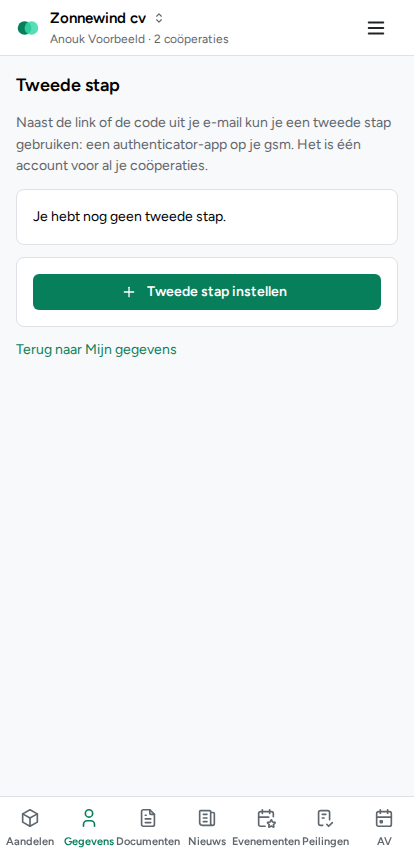
Velden
| Veld | Wat het toont |
|---|---|
| Tweede stap | Hoeveel tweede stappen je instelde, of "Je hebt nog geen tweede stap." |
| Authenticator-app | Elke ingestelde tweede stap, met de datum waarop je hem instelde. |
| Vraagt een tweede stap | Welke coöperaties een tweede stap van hun vennoten vragen. |
Knoppen
| Knop | Wat het doet | Wie |
|---|---|---|
| Tweede stap instellen, Authenticator-app toevoegen | Zet een authenticator-app op. Je meldt je eerst opnieuw aan met de link en je huidige tweede stap. | vennoten |
| Verwijderen | Verwijdert één tweede stap. Je meldt je opnieuw aan met de link en een tweede stap, en daarna bevestig je met Verwijderen. Je krijgt er een e-mail over. | vennoten |
| Terug naar Mijn gegevens | Gaat terug naar Mijn gegevens. | vennoten |
Goed om te weten
- Een coöperatie kan voorlopig geen tweede stap van haar vennoten vragen: aanmelden met de link volstaat. Zodra dat kan en een coöperatie het vraagt, zie je bij die coöperatie na aanmelden met enkel de link alleen haar naam en de knop Aanmelden met tweede stap.
- Via het menu rechtsboven meld je je ook af. Je tweede stap beheer je enkel in het portaal, waar de regels van je coöperaties gelden. Bestuurders en lezers houden Mijn account onderaan in de zijbalk.