Het vennotenportaal instellen
Voor: bestuurders · Schermen: Vennotenportaal (instellingen)
Doel
Bepalen wat vennoten in het portaal zien en mogen doen, met één schakelaar per onderdeel. Uit betekent onzichtbaar in het portaal en geweigerd door de app; de gegevens blijven bewaard. Elke wijziging is een bestuursbeslissing: ze staat met je naam en de oude en nieuwe waarden in de audit-trail.
Vooraf
- Je coöperatie heeft de module Vennotenportaal; zie Modules en je pakket.
- Je bent bestuurder. Een lezer ziet het scherm ook, maar wijzigt niets.
Stappen
- Open Instellingen en kies Vennotenportaal. Onder Bekijken en Doen staat per onderdeel een schakelaar;
rechts staan Aanmelden, Automatische e-mails, Na de uittreding en Acties. Zoek de schakelaar die je
wil wijzigen, bijvoorbeeld Uittreksel na elke boeking onder Automatische e-mails.
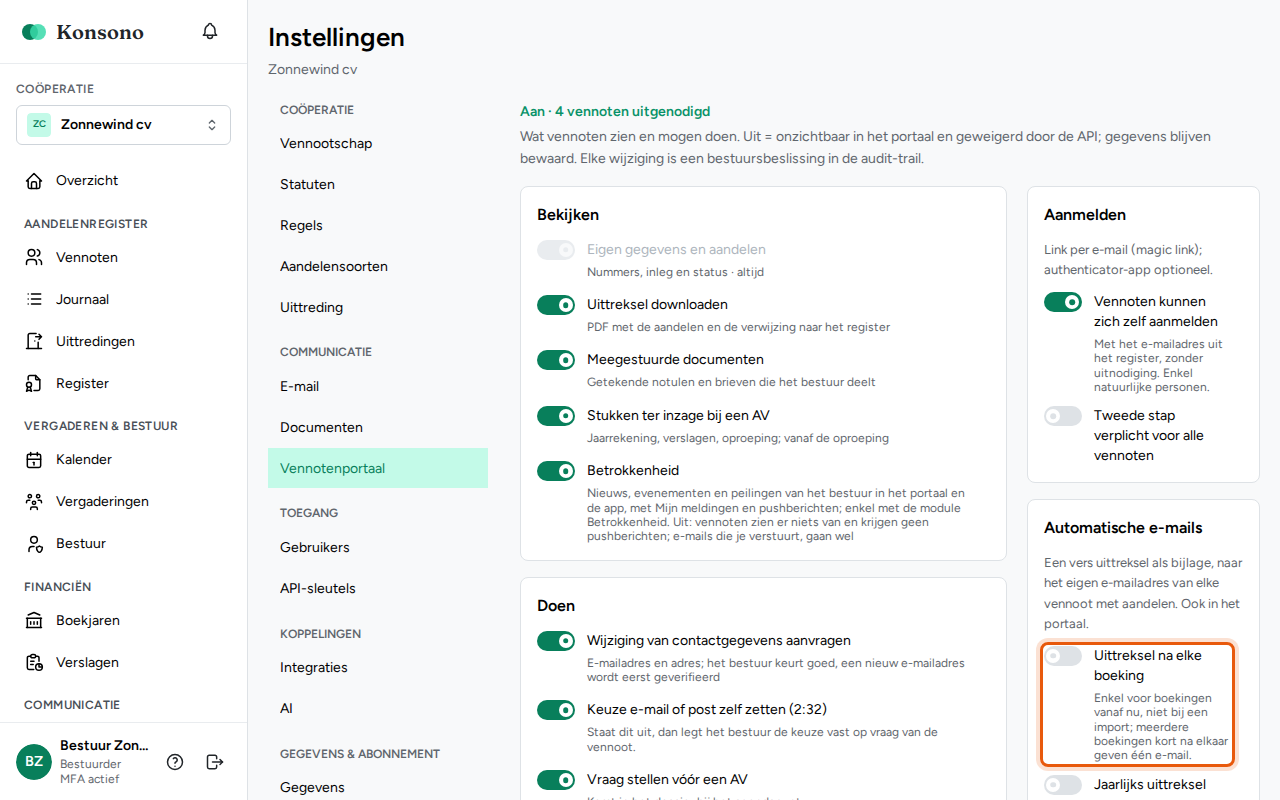
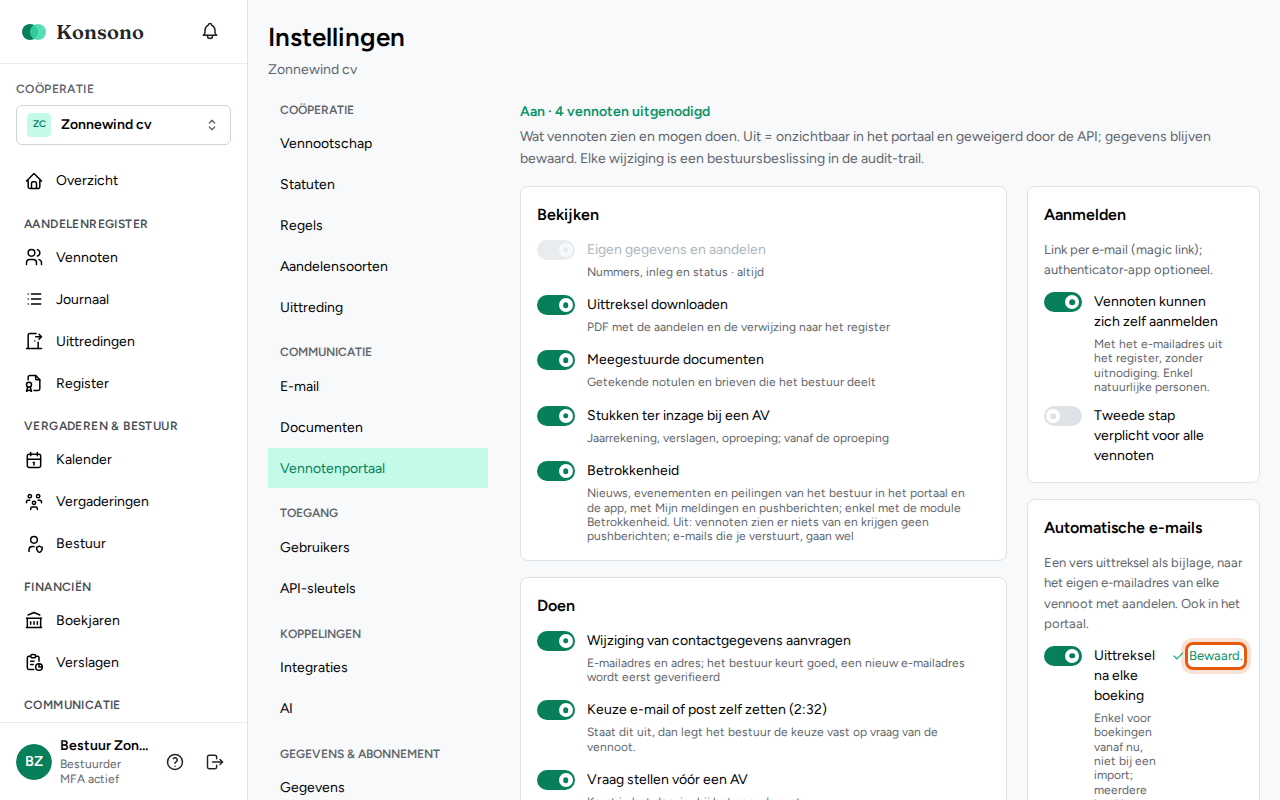
- Zet de schakelaar om. De app bewaart meteen en zegt "Bewaard." naast de schakelaar; er is geen knop om te bewaren.
Velden
| Veld | Verplicht | Uitleg |
|---|---|---|
| Uittreksel na elke boeking | nee | Een vers uittreksel als bijlage naar het eigen e-mailadres van elke vennoot met aandelen; enkel voor boekingen vanaf nu, niet bij een import; meerdere boekingen kort na elkaar geven één e-mail. Standaard uit. |
| Jaarlijks uittreksel | nee | Elk jaar op de dag en maand die je kiest (standaard 15/01), met de stand van die dag. Standaard uit. |
| Dag, Maand | bij het jaarlijks uittreksel | Bijvoorbeeld na de jaarvergadering. Elke vennoot krijgt er één per jaar. |
Daarna
- Laat je coöperatie haar uittreksels tekenen, dan zijn beide automatische e-mails niet beschikbaar: zet het tekenen uit onder Documenten om ze te gebruiken.
- Alle onderdelen, de aanmelding, de toegang na een uittreding en het uitnodigen van vennoten staan in het scherm Vennotenportaal.