Instellingen
Taken op dit scherm: De voorstelling voor de vennoten invullen, Een aandelensoort toevoegen, Een regel wijzigen, Een bestuurder of lezer uitnodigen, Een API-sleutel aanmaken, De stijl van je documenten instellen, De volledige export downloaden
Alles wat het bestuur voor de coöperatie instelt. Je opent het met Instellingen onderaan het menu. Links staat een lijst in vijf groepen (op een telefoon een keuzelijst bovenaan), rechts het onderdeel dat je koos. Een lezer ziet enkel de onderdelen die hij mag bekijken, en wijzigt niets.
| Groep | Onderdelen |
|---|---|
| Coöperatie | Vennootschap, Statuten, Regels, Aandelensoorten, Vennootvelden, Uittreding |
| Communicatie | E-mail, Documenten, Vennotenportaal |
| Toegang | Gebruikers, API-sleutels |
| Koppelingen | Integraties, AI |
| Gegevens & abonnement | Gegevens, Abonnement |
Bovenaan de pagina staat, voor bestuurders, een melding als de instellingen afwijken van de statuten; zie Statuten. Vijf onderdelen hebben een eigen pagina met haar eigen scherm: Uittreding, E-mail, Vennotenportaal, Integraties en AI. De regels, de geschiedenis ervan en de statuten per artikel staan op hun eigen schermen: Een regel wijzigen en Statuten. Wat in je pakket zit en wat je ziet als een module ontbreekt, staat in Modules en je pakket.
Velden
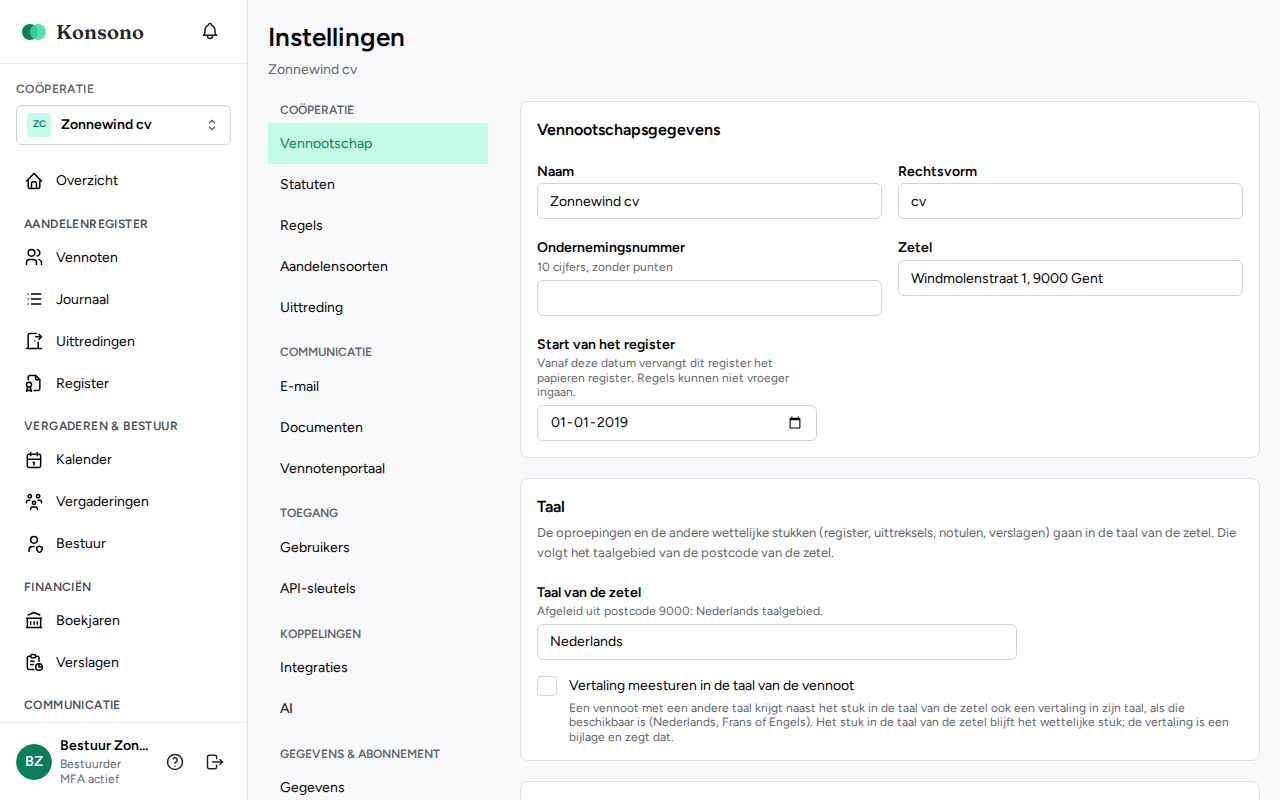
Per onderdeel, in de volgorde van de lijst. Wijzigingen op Vennootschap bewaar je met de balk onderaan (Bewaren of Ongedaan maken); een schakelaar bewaart meteen.
Vennootschap (meer)
| Veld | Wat het toont |
|---|---|
| Vennootschapsgegevens | Naam, rechtsvorm, ondernemingsnummer, zetel en de start van het register: vanaf die datum vervangt dit register het papieren register; regels kunnen niet vroeger ingaan. |
| Taal | De taal van de zetel: ze volgt het taalgebied van de postcode van de zetel (in Brussel kies je Nederlands of Frans) en bepaalt de taal van de wettelijke stukken. Met Vertaling meesturen in de taal van de vennoot krijgt een vennoot met een andere taal ook een vertaling als bijlage. |
| Talen van de coöperatie | De Hoofdtaal (Nederlands, Frans of Engels; standaard de taal van de zetel) en eventueel Extra talen, voor de teksten die de coöperatie zelf schrijft, zoals vennootvelden, formulieren, mails en de publieke pagina. Ontbreekt een vertaling, dan verschijnt de tekst in de hoofdtaal. Met één taal zie je bij die teksten geen keuze van taal. |
| Voorstelling voor de vennoten | Korte voorstelling (tot 1000 tekens), website en contactadres; zie De voorstelling voor de vennoten invullen. |
| Vennootnummers | Automatisch (de app kent het volgende nummer toe) of zelf ingeven, en het aantal cijfers in de weergave (bv. 4 toont nummer 42 als 0042). |
| Uittreksels | Of een uittreksel ondertekend wordt: niet, of door de bestuurder die het aanmaakt. |
| Overdrachten | Of aandelen hun soort houden bij een overdracht, of de raad van bestuur bij elke overdracht de soort kiest. |
| Brieven en e-mails aan de vennoten | De aanspreking (u of je) en de openingszin van de oproeping, met een voorbeeld. |
| Commissaris | Of de coöperatie een commissaris heeft: dan hoort zijn beoordeling bij elke uitkeringstoets. |
| Boekhouding | De rekeningen die de afstemming noemt: onbeschikbare inbreng en te betalen scheidingsaandelen. De app boekt zelf niets. |
| Volgens de KBO | Wat de Kruispuntbank van Ondernemingen vermeldt naast de gegevens hier; wekelijks nagekeken, met een melding bij een wijziging. |
Statuten (Statuten)
| Veld | Wat het toont |
|---|---|
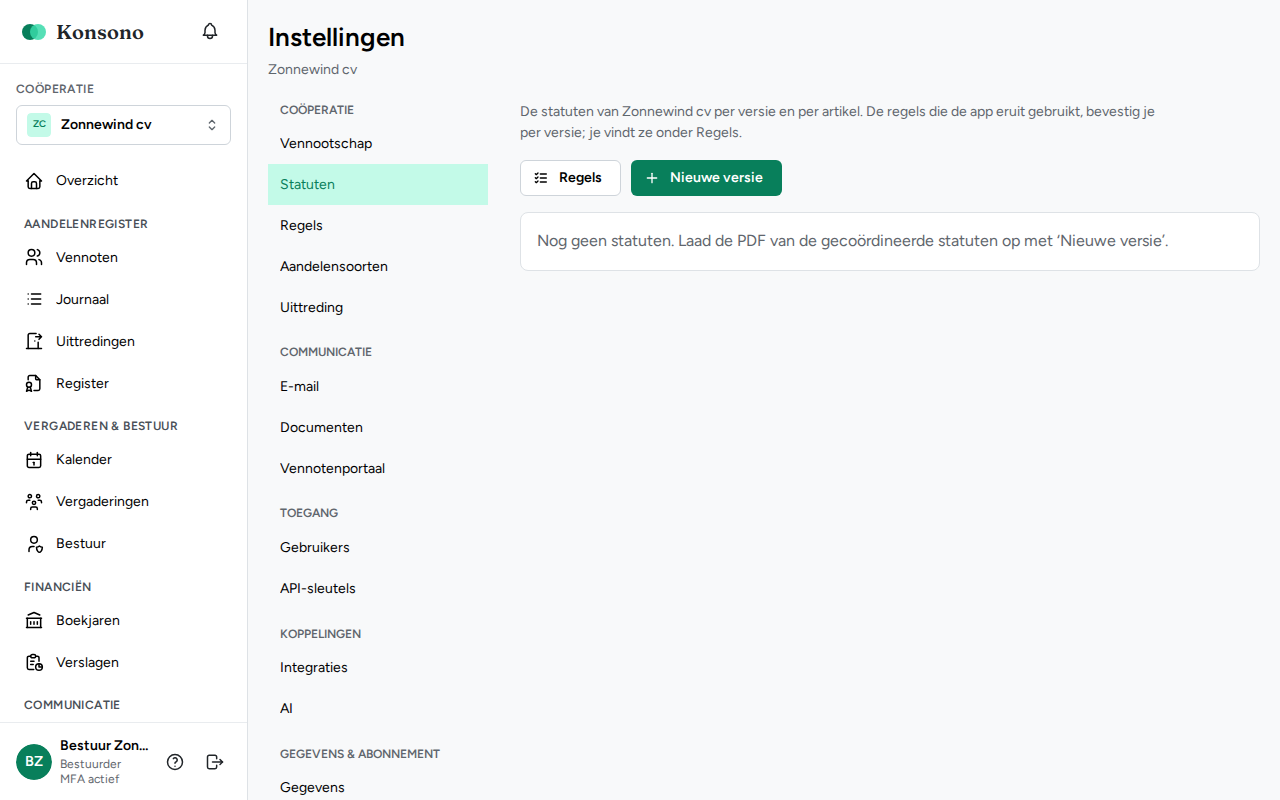
| Versie | Elke versie van de statuten met haar status: Geldend, Vervangen, Nog niet in werking, Tekst wordt gelezen of Lezen mislukt. |
| Regels | Hoeveel regels uit de versie bevestigd zijn. |
Regels (Een regel wijzigen)
| Veld | Wat het toont |
|---|---|
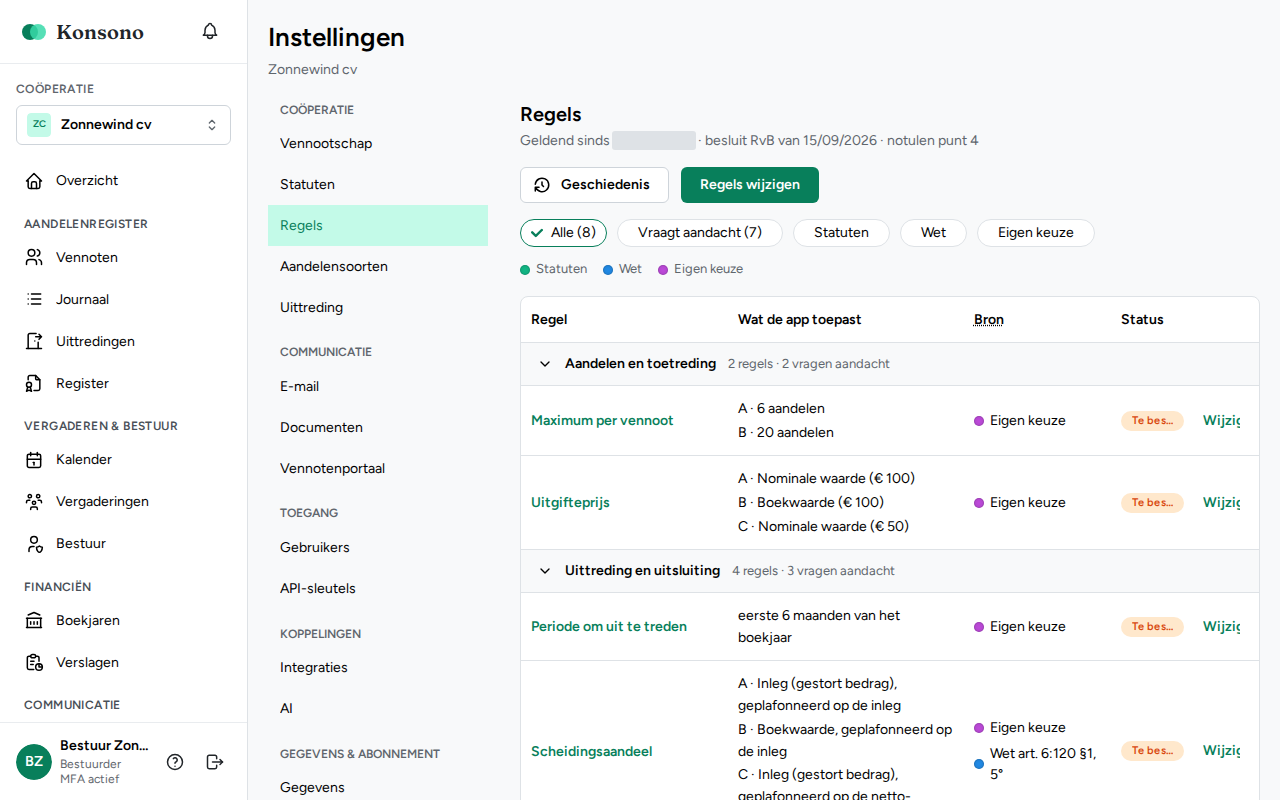
| Regel | De naam van de regel, in vijf rubrieken (aandelen en toetreding, uittreding en uitsluiting, algemene vergadering, bestuur, winst en erkenning). Met de module Campagnes staat onder bestuur ook "Een lopende campagne wijzigen". |
| Wat de app toepast | De waarde die nu geldt, per aandelensoort als de regel er een heeft. |
| Bron | Statuten, Wet of Eigen keuze; een regel zonder bron is "niet bepaald". |
| Status | Bijvoorbeeld "Te beslissen" als het bestuur de waarde nog niet beslist heeft. |
Aandelensoorten (meer)
| Veld | Wat het toont |
|---|---|
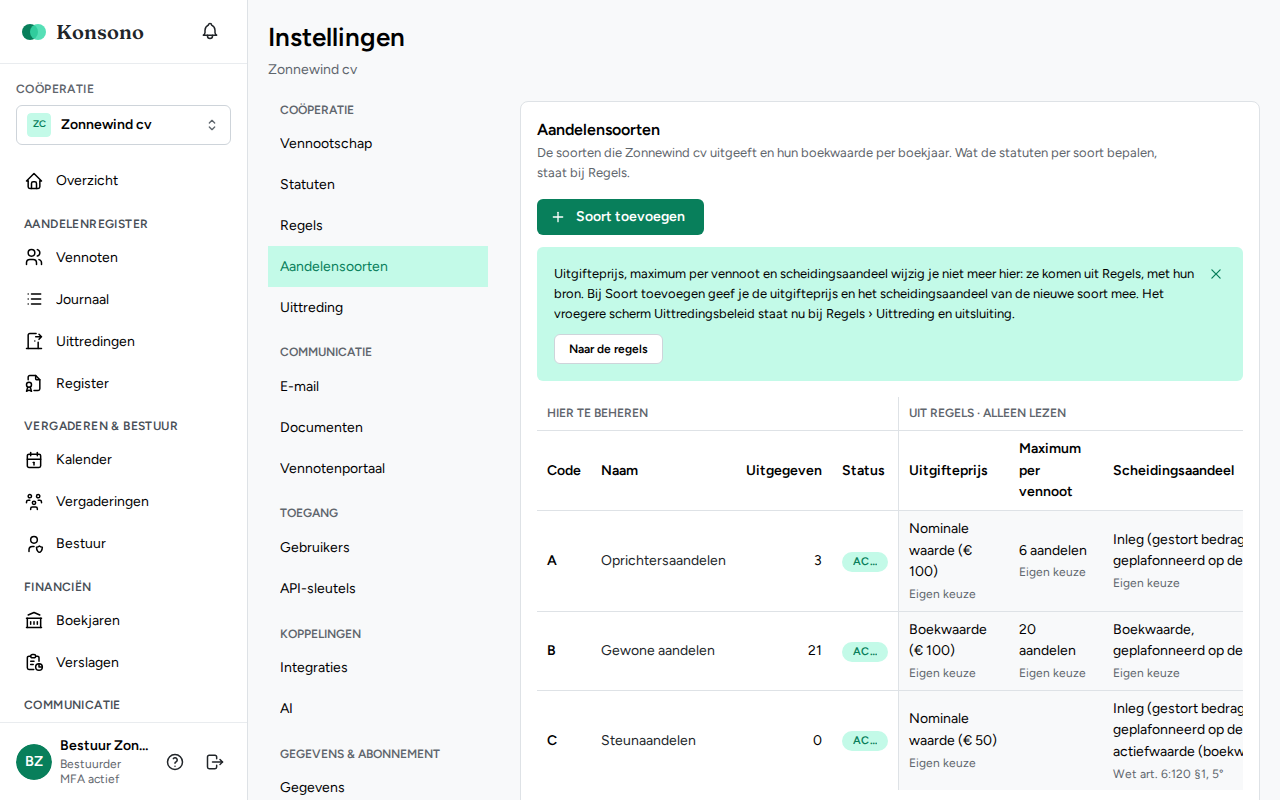
| Code, Naam, Uitgegeven, Status | Hier te beheren: de naam en of de soort nog uitgegeven wordt. |
| Uitgifteprijs, Maximum per vennoot, Scheidingsaandeel | Uit Regels, alleen lezen, met hun bron. |
| Boekwaarde per boekjaar | Per boekjaar de datum van goedkeuring van de jaarrekening, de boekwaarde per aandeel en een controlecijfer (eigen vermogen gedeeld door alle aandelen op de balansdatum). |
Documenten (meer)
| Veld | Wat het toont |
|---|---|
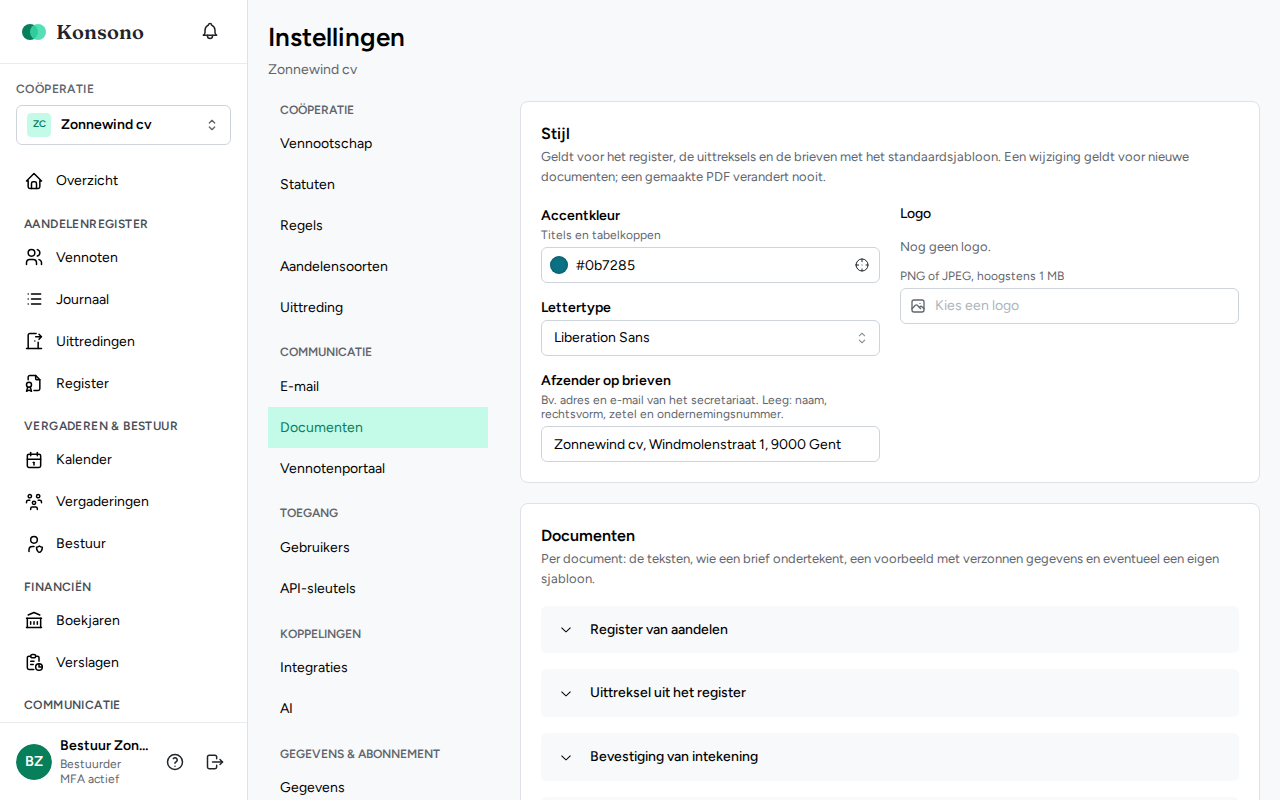
| Stijl | Accentkleur, lettertype, logo en afzenderregel; zie De stijl van je documenten instellen. |
| Documenten | Per document (register, uittreksel, bevestigingen, scheidingsaandeel, attest van intekening) de teksten, wie een brief ondertekent, een voorbeeld en een eigen sjabloon. |
Gebruikers (meer)
| Veld | Wat het toont |
|---|---|
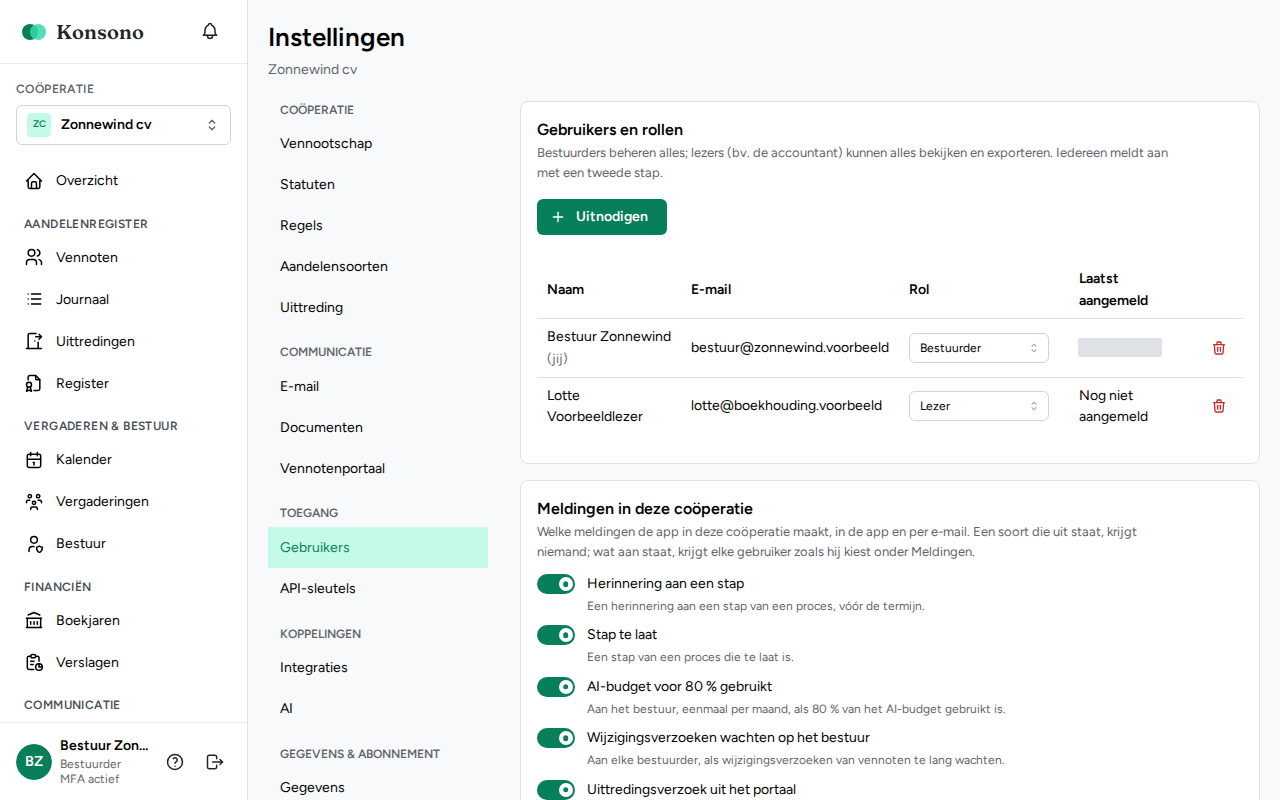
| Naam, E-mail, Rol | Wie toegang heeft en met welke rol (Bestuurder of Lezer); je eigen rij staat als "jij". |
| Laatst aangemeld | De dag van de laatste aanmelding, of "Nog niet aangemeld". |
| Meldingen in deze coöperatie | Een schakelaar per soort melding: een soort die uit staat, krijgt niemand, ook niet per e-mail. Standaard staan ze aan. |
API-sleutels (Een API-sleutel aanmaken)
| Veld | Wat het toont |
|---|---|
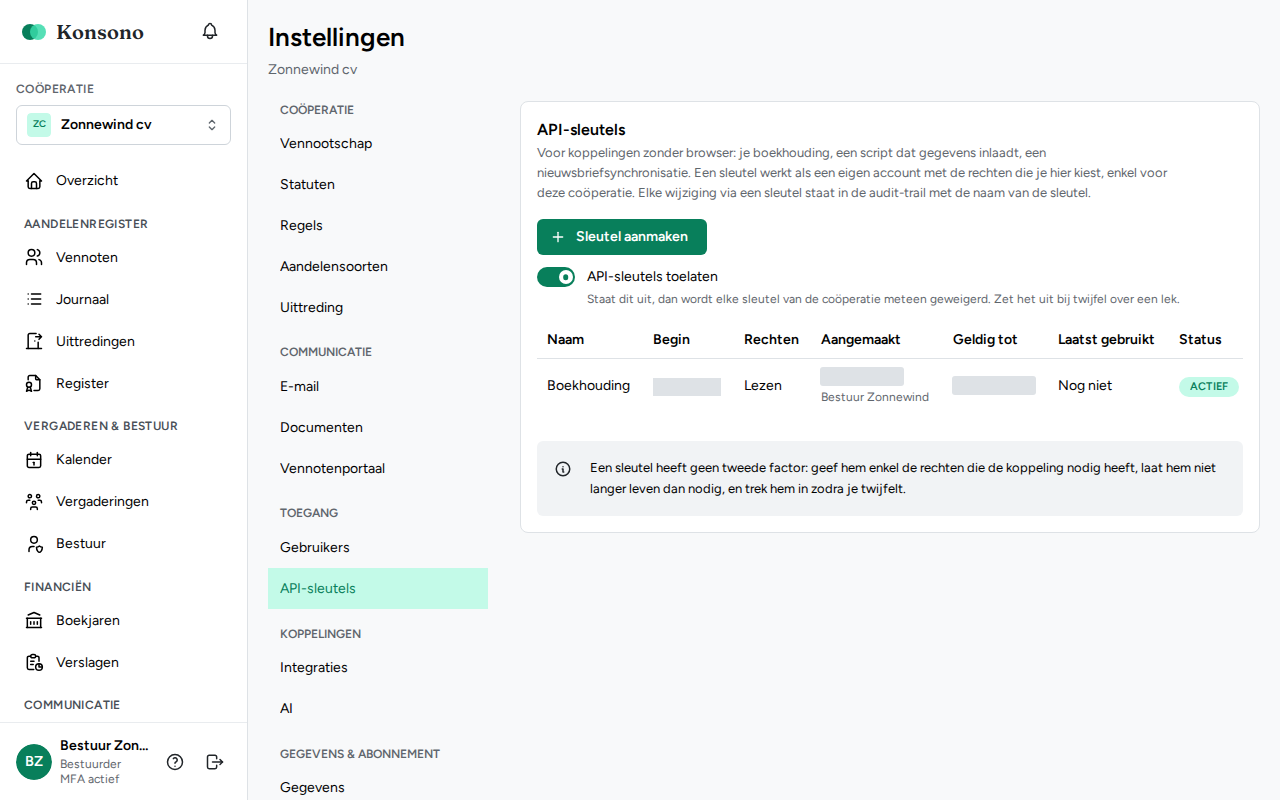
| API-sleutels toelaten | Staat dit uit, dan wordt elke sleutel van de coöperatie meteen geweigerd. |
| Naam, Begin, Rechten | Waarvoor de sleutel dient, het begin van de sleutel en de rechten (Lezen, Lezen en schrijven, of ook boeken). |
| Aangemaakt, Geldig tot, Laatst gebruikt, Status | Wanneer en door wie hij aangemaakt werd, tot wanneer hij geldt, wanneer hij laatst gebruikt werd en of hij Actief, Vervallen of Ingetrokken is. |
Gegevens (meer)
| Veld | Wat het toont |
|---|---|
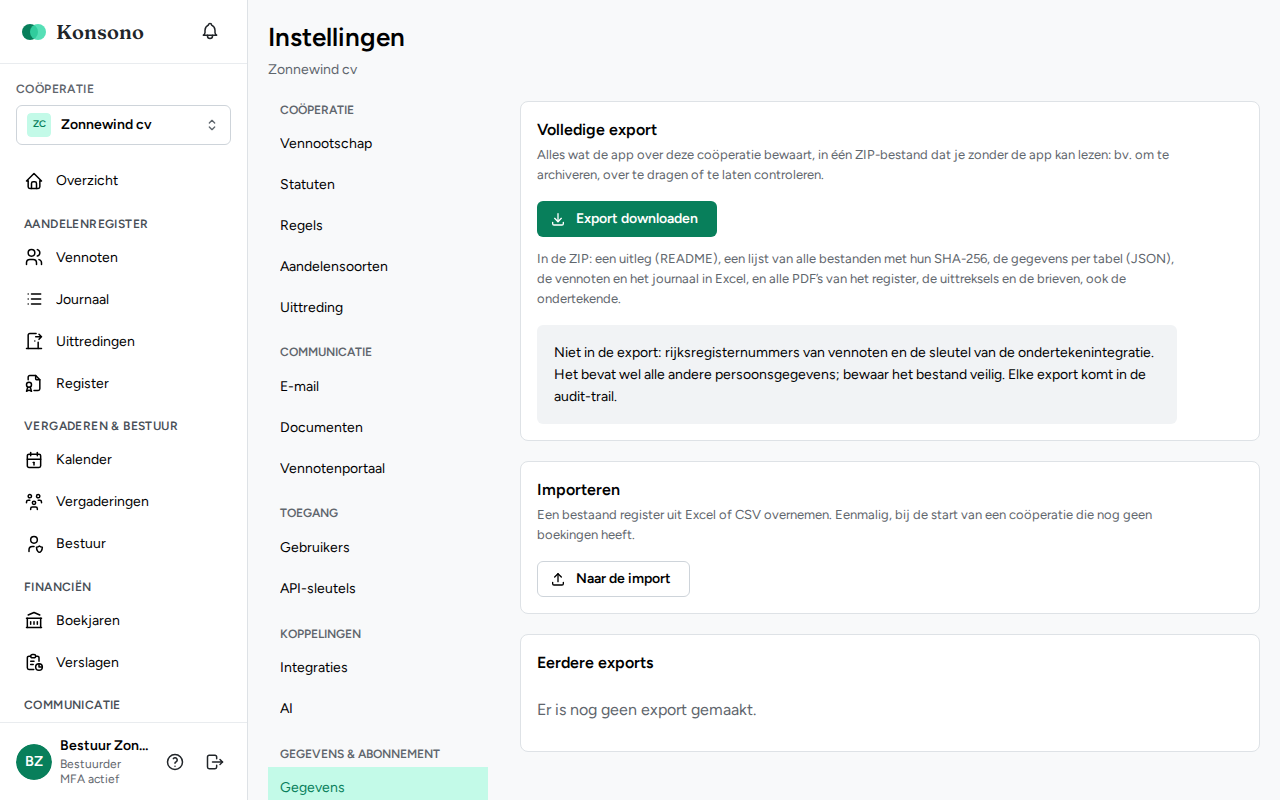
| Volledige export | Alles wat de app bewaart in één ZIP; zie De volledige export downloaden. |
| Importeren | Een bestaand register uit Excel of CSV overnemen, eenmalig; zie Een bestaand register importeren. |
| Eerdere exports | Wanneer, door wie en met hoeveel bestanden een export gemaakt werd. |
Abonnement (Modules en je pakket)
| Veld | Wat het toont |
|---|---|
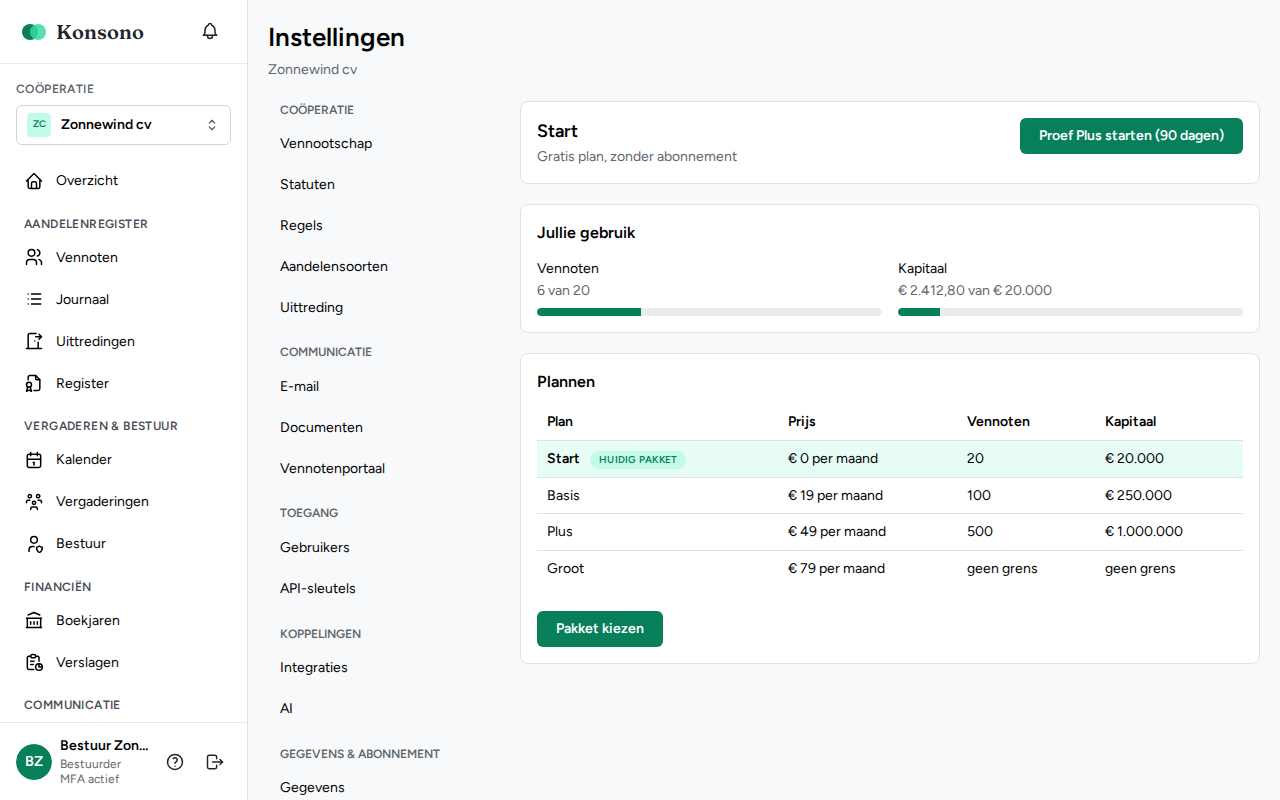
| Pakket | Het pakket van de coöperatie. Zonder pakket (het standaardpakket kost iets en er is geen abonnement): Kies een pakket. |
| Jullie gebruik | Het aantal vennoten en het kapitaal, tegenover wat het pakket toelaat. |
| Plannen | De pakketten met hun prijs per maand en hun grenzen voor vennoten en kapitaal. Het pakket waar jullie nu in zitten, ook tijdens een proef, draagt het label Huidig pakket (tijdens een proef: Huidig pakket · proef tot en met de einddatum). |
Knoppen
| Knop | Wat het doet | Wie |
|---|---|---|
| Bewaren, Ongedaan maken | Bewaart of herroept de wijzigingen van Vennootschap (balk onderaan). | bestuurders |
| Nieuwe versie | Laadt een versie van de statuten op (Statuten). | bestuurders |
| Regels wijzigen | Opent de pagina van de eerste regel; van daar wijzig je een regel (Een regel wijzigen). | bestuurders |
| Geschiedenis | De geschiedenis van alle regelversies. | bestuurders |
| Soort toevoegen | Voegt een aandelensoort toe (Een aandelensoort toevoegen). | bestuurders |
| Boekwaarde invoeren, Corrigeren | Legt de boekwaarde per aandeel vast voor een boekjaar, of vervangt ze. | bestuurders |
| Uitnodigen | Nodigt een bestuurder of lezer uit (Een bestuurder of lezer uitnodigen). | bestuurders |
| Toegang intrekken | Haalt een gebruiker weg (de vuilbak in de lijst). | bestuurders |
| Sleutel aanmaken | Maakt een API-sleutel aan (Een API-sleutel aanmaken). | bestuurders |
| Intrekken | Trekt een API-sleutel meteen en onherroepelijk in; de rij blijft staan. | bestuurders |
| Export downloaden | Geeft de volledige export als ZIP (De volledige export downloaden). | bestuurders |
| Naar de import | Opent de import van een bestaand register. | bestuurders |
| Pakket kiezen, Proef Plus starten | Opent de keuze van een pakket of start de proef; zie Modules en je pakket. | bestuurders |
Goed om te weten
Vennootschap
Met een extra taal vul je de teksten die de coöperatie zelf schrijft ook in die taal in. Pas je de talen aan terwijl vennootvelden geen tekst hebben in de nieuwe hoofdtaal, of teksten in een taal die wegvalt, dan vraagt de app eerst een bevestiging met de lijst van die velden. De teksten blijven bewaard.
Vennootvelden
Eigen velden op de vennootfiche, zoals "Hoe ken je ons?" of "Beroep". Het tabblad toont per veld het type, of het in het portaal staat, of het in alle talen vertaald is en hoeveel vennoten het invulden. Veld toevoegen en Wijzigen openen dezelfde lade; met meer dan één taal kies je bovenaan de taal waarin je de naam en de keuzes schrijft. Het type van een veld ligt vast zodra een vennoot er een waarde voor heeft. Haal je een keuze weg die vennoten gekozen hebben, dan vraagt de app of ze die uit hun waarden mag wissen. Via het menu naast een veld zet je het hoger of lager; Archiveren haalt het van de fiche en uit het portaal, de waarden blijven bewaard en Terugzetten brengt het terug. Zet nooit een rijksregisternummer of IBAN in een veld. Een lezer ziet de lijst, zonder knoppen die wijzigen.
Aandelensoorten
De regels van een soort (uitgifteprijs, maximum, scheidingsaandeel, minimum, overdracht en de teksten van het register) wijzig je bij Regels; zie Een regel wijzigen. Eigen vermogen en datum van goedkeuring van de boekwaarde komen van het boekjaar: je vult ze daar één keer in. Het controlecijfer helpt tikfouten zien. Een vergissing herstel je met Corrigeren.
Documenten
Per document gebruik je in de teksten de variabelen uit de lijst, bv. {vennoot} of {nummers}; elke regel wordt een
alinea. Standaard herstellen zet de tekst van de app terug. Een eigen sjabloon (gevorderd): download het
standaardsjabloon, pas het aan in LibreOffice of Word en laad het op. Het wordt pas gebruikt als het met voorbeeldgegevens
lukt; Terug naar standaard kan altijd. Wijzigingen gelden voor nieuwe documenten; een gemaakte PDF verandert nooit.
Gebruikers
De laatste bestuurder kan niet weg. Wie uitgenodigd wordt, krijgt een mail om zijn account en tweede stap in te stellen. Een vennoot die al een account in het portaal heeft (zonder wachtwoord), krijgt die mail ook: hij kiest een wachtwoord en stelt een tweede stap in, want het portaal alleen opent de schermen van het bestuur nooit. Zijn toegang tot het portaal blijft. Trek je de toegang van een bestuurder of lezer in die ook vennoot is met een gekoppeld account (het mandaat eindigt), dan verdwijnt enkel zijn toegang tot de schermen van het bestuur, en ook zijn gesprekken met de vragenchat; hij houdt het portaal van zijn vennoot en krijgt daar geen nieuwe mail over. Wie het portaal van de vennoot wil afsluiten, ontkoppelt het op de vennootfiche.
Gegevens
Export downloaden geeft één ZIP met alles wat de app over je coöperatie bewaart: een uitleg (README.txt), een lijst
van alle bestanden met hun SHA-256 (manifest.json), de gegevens per tabel (JSON), de vennoten en het journaal in Excel,
en alle PDF's van het register, de uittreksels en de brieven, ook de ondertekende. Rijksregisternummers en de sleutel van
de ondertekenintegratie zitten er niet in. De ZIP bevat wel alle andere persoonsgegevens: bewaar hem veilig. Een export
duurt even; wacht tot de download klaar is.